Die Microsoft-Build-Konferenz 2021 fand wieder komplett online statt. Aus .NET-Entwicklersicht war die Hauptattraktion die vierte Vorschauversion von .NET 6.
Die Build-Konferenz gibt es seit dem Jahr 2011. Sie ist Nachfolger der früheren Professional Developers Conference (PDC). Zum zweiten Mal nach 2020 fand dieses Jahr die Build-Konferenz vollständig im Netz und kostenfrei statt. Alle Videobeiträge sind seit Ende der Veranstaltung auch ohne Registrierung im Netz verfügbar [1]. Gegenüber dem letzten Jahr hat Microsoft am Konferenzformat einige Änderungen vorgenommen. Die meisten Vorträge waren nur 30 Minuten lang und vorab professional aufgezeichnet. Dennoch gab es genug Interaktivität, denn die Sprecher beteiligten sich während des Abspielens ihres Vortrags sehr aktiv im Chat mit den Teilnehmern. Zusätzlich gab es live ein moderiertes Rahmenprogramm sowie explizite Frage- und Antwortrunden via Microsoft Teams.
Blazor Desktop
Über .NET 6 Preview 1 und 2 berichtete Windows Developer bereits in Ausgabe 6.2021. Seitdem ist am 8. April die Preview 3 und dann am 25. Mai die Preview 4 erschienen. Preview 3 war die erste Version von .NET, die hybride Anwendungen mit Blazor unterstützt. Eine „hybride Anwendung“ bedeutet, dass eine Web-App mit HTML-/CSS-Oberfläche in eine native Betriebssystemoberfläche eingebettet ist. Hybridanwendungen sind seit GitHubs Electron etabliert, das nicht nur als Basis für die Cross-Platform-Editoren Atom und Visual Studio Code dient, sondern auch für Konsumentenanwendungen wie WhatsApp und Businessanwendungen wie Microsoft Teams [2]. Während Electron auf einer Trennung zwischen Renderprozess (mit Chromium) und Node.js-basiertem Hauptprozess aufbaut, schickt Microsoft mit Blazor Desktop nun eine komplette .NET-Lösung in einem einzigen Prozess ins Rennen. Seit Preview 3 kann man Blazor-Anwendungen mit HTML, CSS und C# (sowie optionalem JavaScript) in einer Windows-Forms- oder WPF-Anwendung hosten – seit Preview 4 auch in einer Cross-Platform-App auf Basis des .NET Multi-Platform App UI (MAUI), dem nun in .NET 6 integrierten Nachfolger von Xamarin Forms. Wie Abbildung 1 (eine Folie von der Build-Konferenz) zeigt, legt Microsoft aber erstmal den Fokus auf hybride Apps in den Betriebssystemen Windows und macOS. Android und iOS sind ausgegraut. Sie werden im .NET-6-Release, das für den 09.11.2021 angekündigt wurde, entweder nicht oder nur partiell unterstützt werden. Wichtig: Diese Einschränkung gilt aber nur für hybride Apps. MAUI läuft grundsätzlich auf iOS und Android. In der Abbildung fehlt Linux leider gänzlich. Microsoft hat auf der Build nochmals bekräftig, dass weder MAUI noch hybride Apps in .NET 6 auf Linux laufen werden. Darum will Microsoft sich erst ab 2022 kümmern.
Technisch realisiert wird eine Blazor-Desktop-Anwendung mit dem Steuerelement BlazorWebView aus den Assemblies Microsoft.AspNetCore.Components.WebView.WindowsForms und Microsoft.AspNetCore.Components.WebView.Wpf bzw. Microsoft.AspNetCore.Components.WebView.Maui. Windows Developer wird demnächst einen Praxisbeitrag zu Blazor Desktop und BlazorWebView bringen.
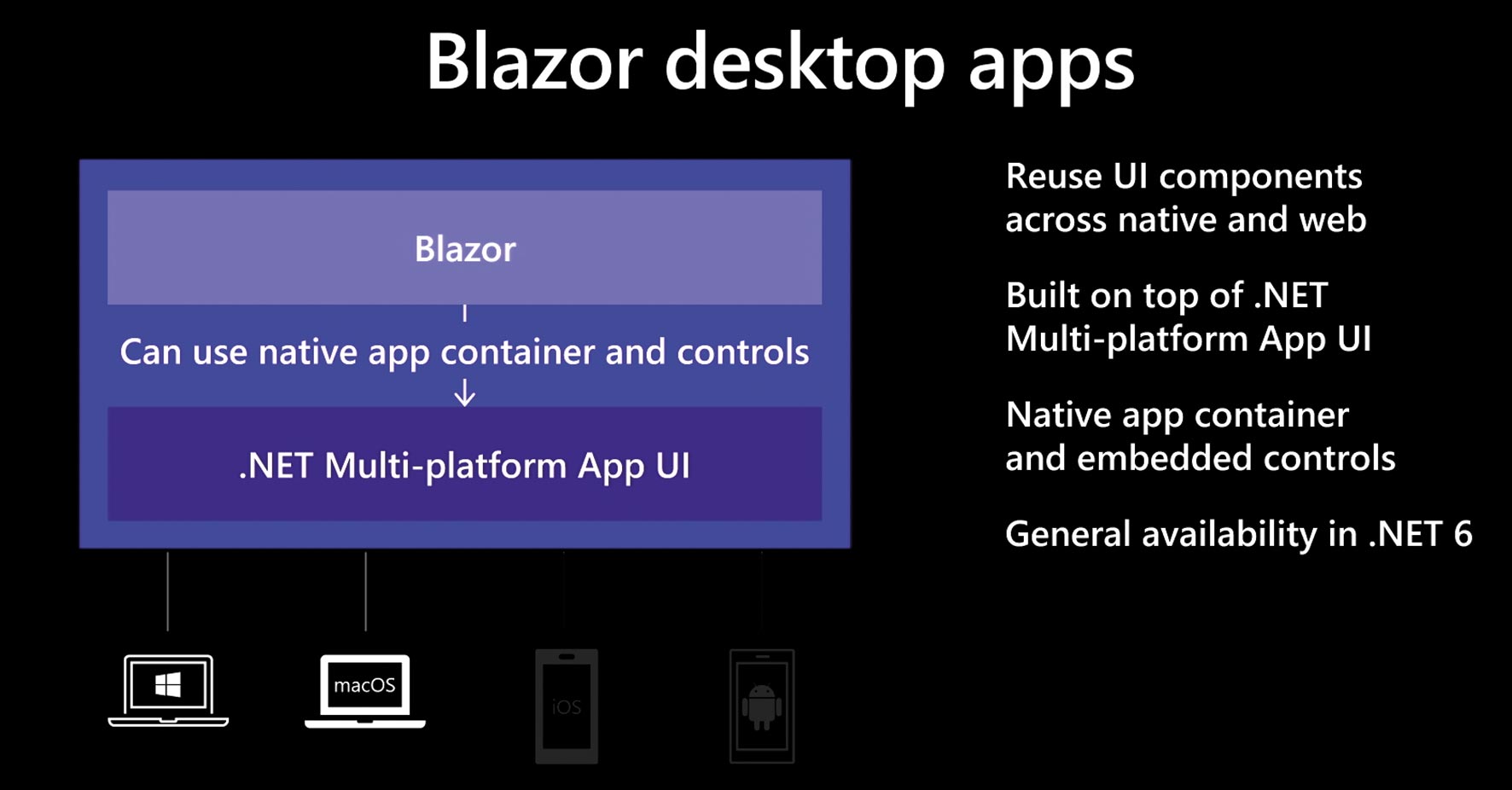 Abb. 1: So präsentierte Microsoft Blazor Desktop auf der Build 2021
Hot Reloading
Zweites Highlight in .NET 6 Preview 3 und 4 ist Hot Reloading. Entwickler können nun Änderungen im Programm- und UI-Code von Anwendungen vornehmen, während die Anwendung läuft und die Änderungen ohne Verlust des Zustandes übernehmen. In Preview 3 lief das nur für ASP.NET-Core-basierte Anwendungen und per Kommandozeilenwerkzeug dotnet watch. Seit .NET 6 Preview 4 ist Hot Reloading auch für Windows-Anwendungen einschließlich MAUI verfügbar – allerdings erstmal nur auf Windows. Andere Betriebssysteme will Microsoft erst in kommenden Previewversionen unterstützen. Auch aus Visual Studio heraus ist Hot Reloading nun möglich, wenn man das ebenfalls auf der Build-Konferenz veröffentlichte Visual Studio 2019 Version 16.11 Preview 1 in Verbindung mit .NET 6 SDK Preview 4 einsetzt. Dann zeigt Visual Studio beim Debugging einen Menüpunkt Debug | Apply Code Changes und ein Feuersymbol in der Symbolleiste neben dem Restart-Symbol ...











