Egal ob Predictive Maintenance oder klassische Voraussage: Die meisten Prozesse künstlicher Intelligenz profitieren davon, wenn ihnen mehr Trainingsdaten und/oder mehr Rechenleistung zur Verfügung steht. Schon aus diesem Grund sind Cloudanbieter durch die Bank motiviert, ihren Kunden so viele AI-Dienstleistungen wie irgendwie möglich anzubieten. In diesem letzten Teil unserer kleinen Experimente mit dem Digital Twin wollen wir unseren digitalen Zwilling in die Analyseinfrastruktur von Microsofts Azure-Services einbinden.
Starten Sie – wie immer – Visual Studio 2017 und laden Sie das schon in den letzten Teilen der Serie verwendete Projektbeispiel abermals. Wir wollen in den folgenden Schritten davon ausgehen, dass die Digital-Twin-Infrastruktur bereits am Platz ist.
Öffnen Sie danach das Azure-Portal, um mit der Konfiguration der notwendigen Infrastruktur zu beginnen. So gut wie alle AI-Dienstleistungen im Hause Microsoft setzen einen Event Hub voraus, der nach dem in Abbildung 1 gezeigten Schema zwischen den eingehenden Informationen und den diversen Konsumenten steht.
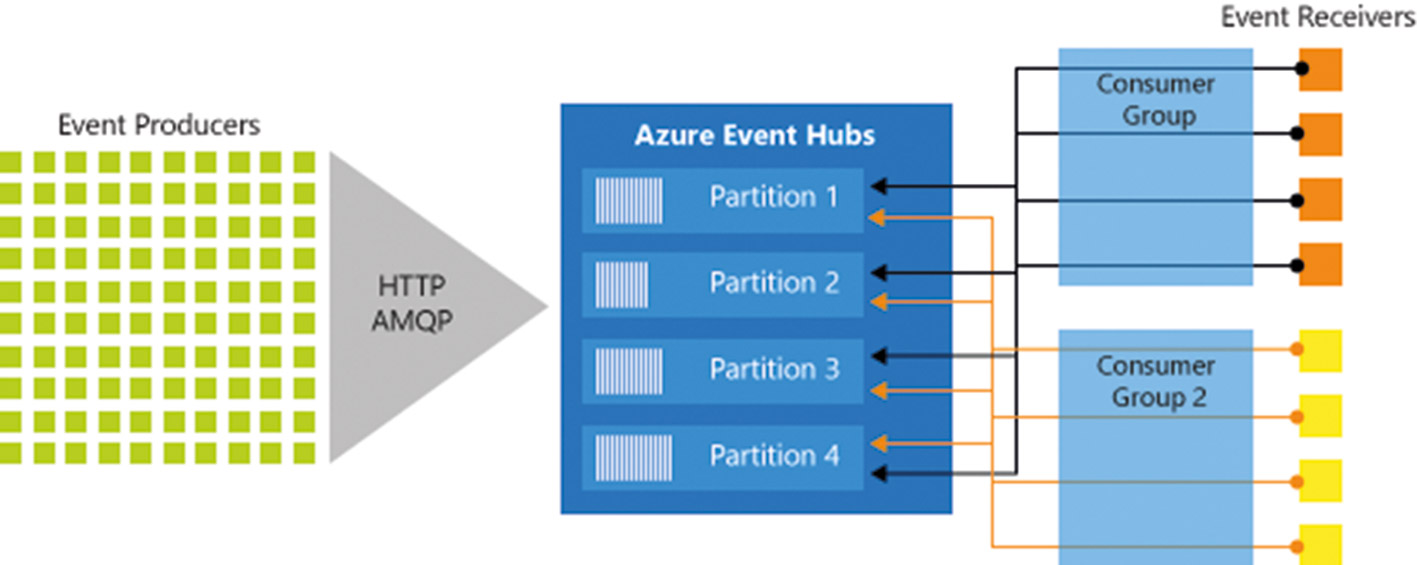 Abb. 1: Der Azure Event Hub kümmert sich um die Verteilung von Ereignissen
Diese auf den ersten Blick umständliche Vorgehensweise hat aus Microsofts Sicht zweierlei Vorteile: Erstens sind auf Events basierende Architekturen im Allgemeinen wenig gekoppelt, was für leichtere Wart- und Testbarkeit sorgt. Ein weiterer Vorteil ist, dass eine derartige Architektur Kosten verursacht – die Existenz eines Event Hubs verursacht Mietgebühren, die sich positiv auf die Microsoftsche Jahresbilanz auswirken.
Klicken Sie nach Laden des Azure-Portals auf den Knopf Create a Resource, um den Assistenten zum Anlegen neuer Cloudressourcen zu aktivieren. Geben Sie im Suchfenster den String Event Hubs ein, um auf die Suche nach den geeigneten Vorlagen zu gehen. Klicken Sie im nächsten Schritt auf den blauen Create-Button, um den Prozess zur Erzeugung eines neuen Event Hubs anzustoßen. Die Vergabe des Namens erfolgt im Allgemeinen zufällig; achten Sie nur darauf, dass der Name global einzigartig sein muss.
Im Feld Pricing Tiers sollten Sie sich für die Option Standard entscheiden, die von Microsoft im Rahmen der Dokumentation vorgeschlagen wird. Primitivere Event Hubs funktionieren zwar ebenfalls, würden aber einige Einschränkungen aufweisen. Die beiden darunter eingeblendeten Checkboxen können Sie derweil nach Belieben ignorieren.
Achten Sie darauf, im Feld Resource Group die Ressourcengruppe auszuwählen, in der sich auch der Digital Twin befindet – dass die Auswahl desselben Orts zu Latenzreduktionen und sonstigen Vorteilen führt, wollen wir an dieser Stelle als gegeben annehmen.
Die Standardeinstellungen im Bereich der Throughput-Units dürfen bestätigt bzw. auf eins gelassen werden; klicken Sie danach auf Create, um den Erzeugungsprozess anzustoßen. Er nimmt – auch dies ist unter Azure üblich – die eine oder andere Minute an Rechenzeit in Anspruch. Nach getaner Arbeit informiert das Backend über das Glockensymbol darüber, dass die Konfiguration der neu angeforderten Cloudressourcen erfolgreich durchgelaufen ist.
Suchen Sie das neu angelegte Event-Hub-Objekt nach dem erfolgreichen Generieren im Dashboard, um seine Detaileinstellungen auf den Bildschirm zu holen. Microsoft entscheidet sich an dieser Stelle für eine zweilagige Architektur; innerhalb des Event Hub Namespace müssen Sie einen oder mehrere Event-Hub-Instanzen anlegen, die für die eigentliche Ereignisverarbeitung verantwortlich sind.
Klicken Sie deshalb auf das Plussymbol neben Event Hubs, um den Assistenten zum Anlegen der neuen Instanz zu aktivieren. Er verlangt von Ihnen vor allem die Eingabe eines Namens; die darunter befindlichen Attribute können Sie ignorieren. Nach dem abermaligen Anklicken des Create-Buttons vergehen einige Sekunden, bevor der eigentliche Event Hub einsatzbereit ist.
Nach dem erfolgreichen Durchlaufen finden Sie im Eigenschaftenfenster des Event Hub Namespace die Rubrik Entities | Event Hubs, in der Sie die neu angelegte Instanz auf den Bildschirm holen können. Im nächsten Schritt ist ein Klick auf den Knopf zum Anlegen einer neuen Consumer Group notwendig, um einen weiteren Assistenten zu aktivieren. Vergeben Sie als Namen den String tsievents und klicken Sie abermals auf Create. Die Konsumentengruppe sorgt dafür, dass die Event-Hub-Instanz die Ereignisse bestimmten Verbrauchern zuordnen kann.
Für den eigentlichen Zugriff ist dann noch eine Access Policy notwendig – analog zum klassischen Windows Server handelt es sich auch dabei um ein Abstraktionselement, in dem diverse Einstellungen in Form einer ACL vorgehalten werden. Klicken Sie deshalb auf ...











