Nachdem wir uns in Teil 1 mit den allgemeinen Grundprinzipien von IoT-Hardware und -Software vertraut gemacht haben, sehen wir uns dieses Mal einen etwas spezielleren Anwendungsfall am Beispiel von Azure IoT Hub an. Erneut steht der Do-it-yourself-Faktor im Vordergrund, indem der Sensor, welcher die Daten übermittelt, selbst gebastelt und programmiert wird. Ebenso wird eine Webanwendung entwickelt, um die Visualisierung der Daten vorzunehmen, die vom Sensor an einen Azure IoT Hub versendet wurden.
Im ersten Teil dieser Artikelserie haben wir einen IoT-Button entwickelt, der bei Betätigung ein Ereignis ausgelöst hat, das sich mit verschiedenen Web-API-basierten Aktionen verknüpfen ließ. Erste Erfahrungen mit der Visualisierung von IoT-Daten haben wir durch die Verwendung der Plattform ThingSpeak [1] ebenfalls schon gesammelt. Da die Visualisierung diskreter Ereignisse im Sinne von „Knopf wurde gedrückt“ jedoch nur bedingt sinnvoll und optisch ansprechend ist, bedienen wir uns in diesem Artikel echter Sensordaten in Form von Temperatur und Luftfeuchtigkeitsmessungen. Als Hardwareplattform wird uns wieder das Arduino-Ökosystem dienen, jedoch gehen wir einen Schritt weiter in Richtung Plattformabstraktion und versenden die Daten mit Hilfe des Microsoft Azure IoT Arduino SDKs [2] an einen Azure IoT Hub. Die Sensordaten, die in diesem IoT Hub landen, werden anschließend in einer ebenfalls selbst entwickelten ASP.NET-Core-MVC-Anwendung konsumiert und in ansprechenden Graphen visualisiert.
Vorbereitung
Ehe wir beginnen können, IoT-Daten zu generieren, zu versenden, auszuwerten und zu visualisieren, müssen noch ein paar Vorbereitungen getroffen werden. Die Daten, die unser Sensor produzieren wird, sollen mit Hilfe von Azure IoT entgegengenommen und verarbeitet werden, dazu müssen im Azure-Portal [3] entsprechende Ressourcen angelegt werden.
Zuallererst wird ein sogenannter IoT Hub benötigt, der als zentrale Sammelstelle für eine oder mehrere IoT-Datenquellen dient. Ein solcher IoT Hub lässt sich über Create a resource | Internet of Things | IoT Hub erstellen (Abb. 1). Im nächsten Schritt müssen dann noch ein paar Einstellungen getroffen werden (Abb. 2), bevor der IoT Hub tatsächlich erzeugt wird.
Subscription: Sollte man über mehrere Azure Subscriptions (Abonnements) verfügen, kann hier das ausgewählt werden, das mit dem neu erstellten IoT Hub assoziiert werden soll.
Resource Group: Bei Ressourcengruppen handelt es sich um Container für Azure-Ressourcen, die diese logisch zusammenfassen. Gegebenenfalls kann hier eine neue Resource-Gruppe für den IoT Hub erstellt werden.
Region: Hier kann die geografische Region ausgewählt werden, in der der IoT Hub gehostet werden soll. Typischerweise wird hier das nächstgelegene Azure-Datencenter gewählt.
IoT Hub Name: Hier kann ein beliebiger (jedoch global eindeutiger) Name für den IoT Hub vergeben werden.
Im letzten Schritt muss man sich noch zu Skalierbarkeit und Größe des zu erstellenden IoT Hubs Gedanken machen (Abb. 3). Hier gilt natürlich, wie nahezu überall, je größer, desto teurer; jedoch sollte für unsere Demozwecke die kostenlose Variante (Free Tier) völlig ausreichend sein.
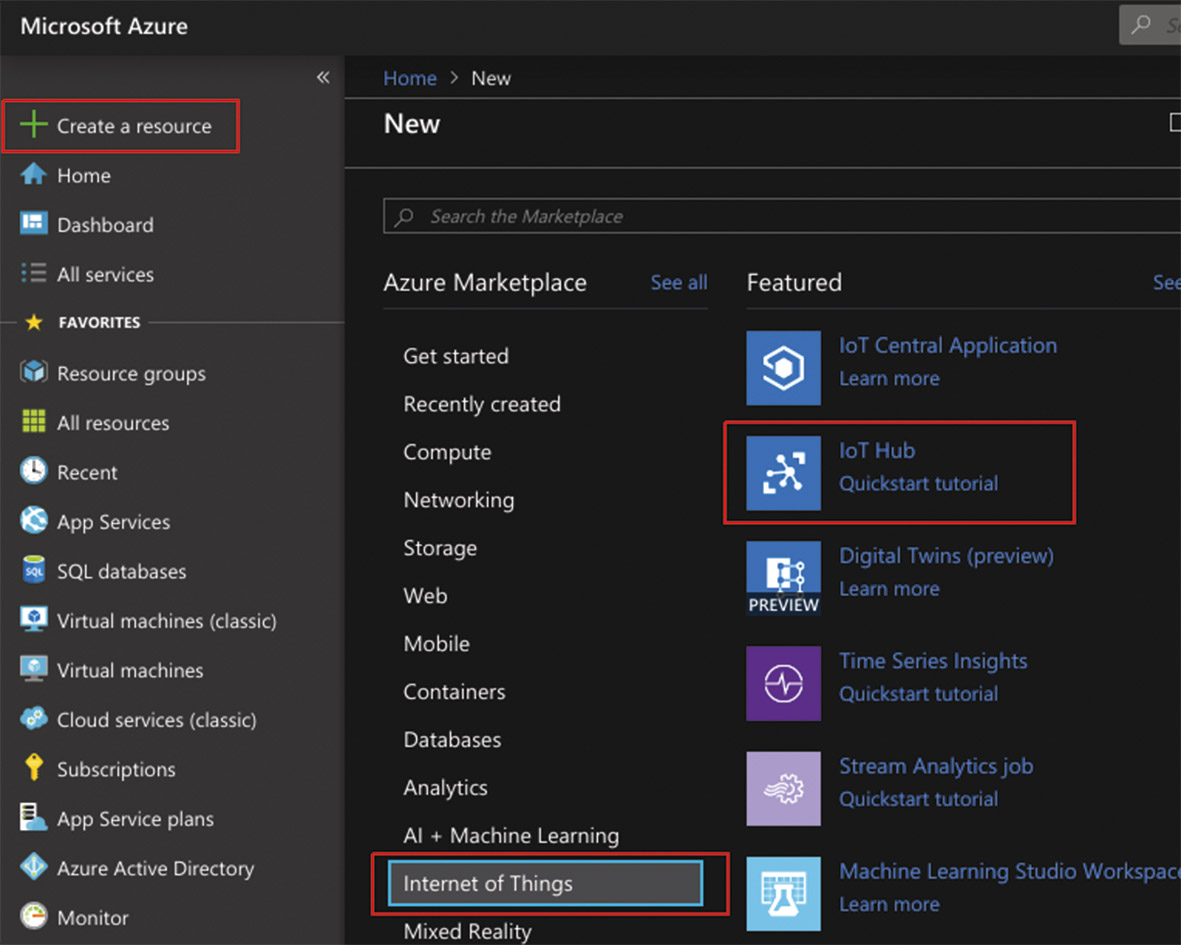 Abb. 1: Ein Azure IoT Hub wird erstellt
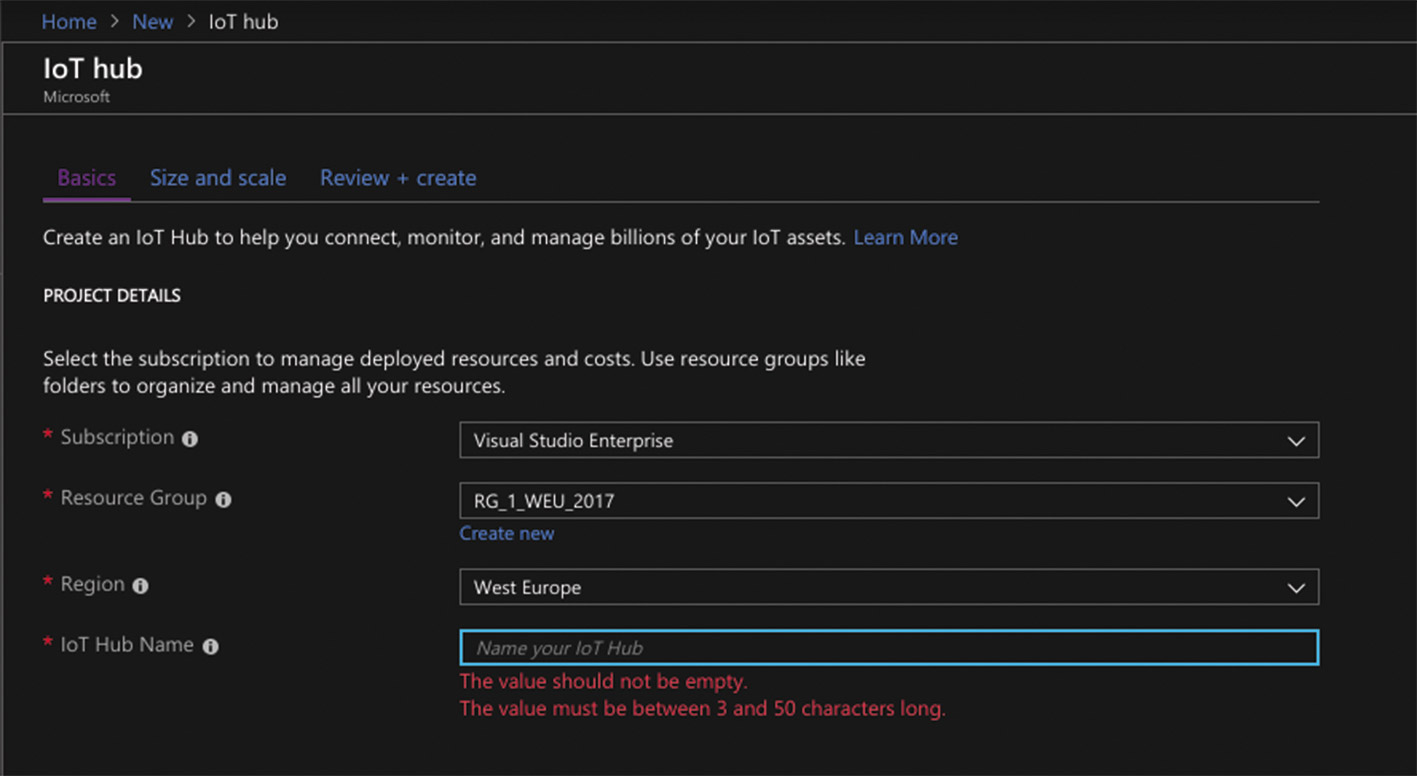 Abb. 2: Initiale Konfiguration des IoT Hubs
Nachdem der IoT Hub nun erfolgreich erstellt wurde, können wir im nachfolgenden Schritt schon darangehen, eine Ressource für den eigentlichen IoT-Sensor zu erzeugen. Hierfür registrieren wir im Abschnitt IoT Devices über die Schaltfläche Add ein neues Azure-IoT-Device, das den physischen Sensor repräsentiert (Abb. 4). Im folgenden Schritt (Abb. 5) muss noch ein Name für das IoT-Device vergeben werden (in unserem Beispiel: DIY_IoT_Sensor) und nach einem Klick auf die Schaltfläche Save steht dieses zur Verfügung.
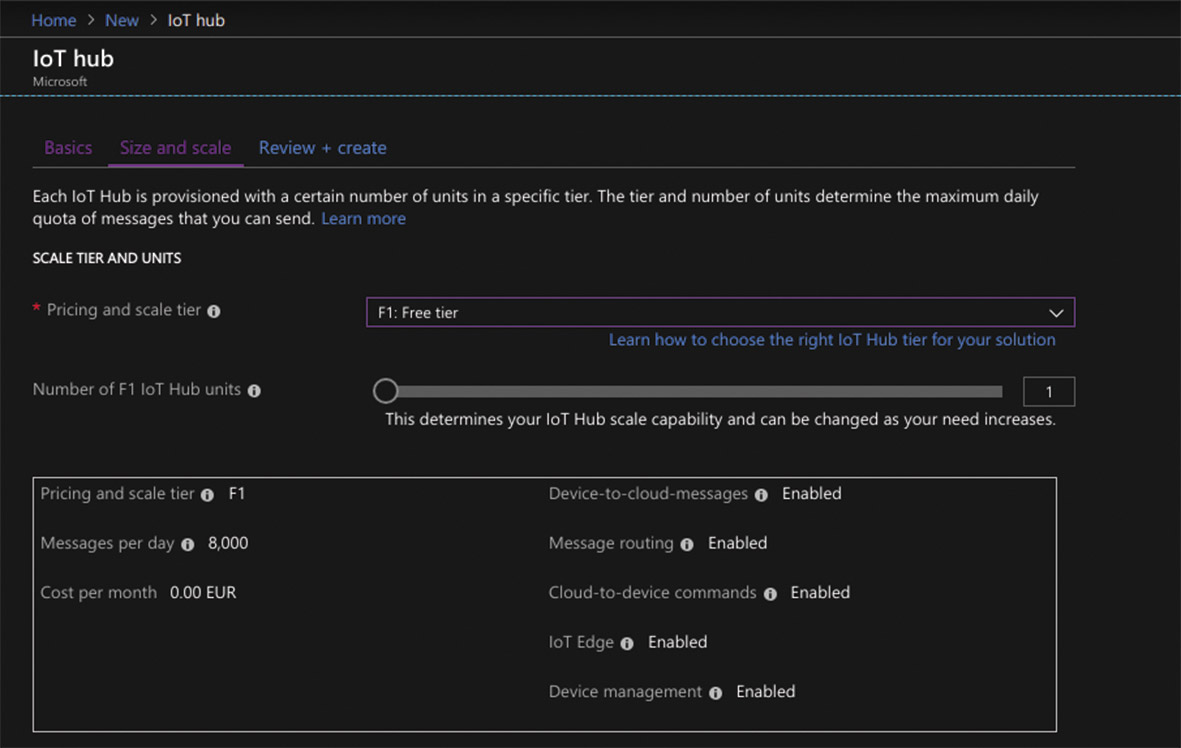 Abb. 3: Größe und Skalierbarkeit des IoT Hubs können bestimmt werden
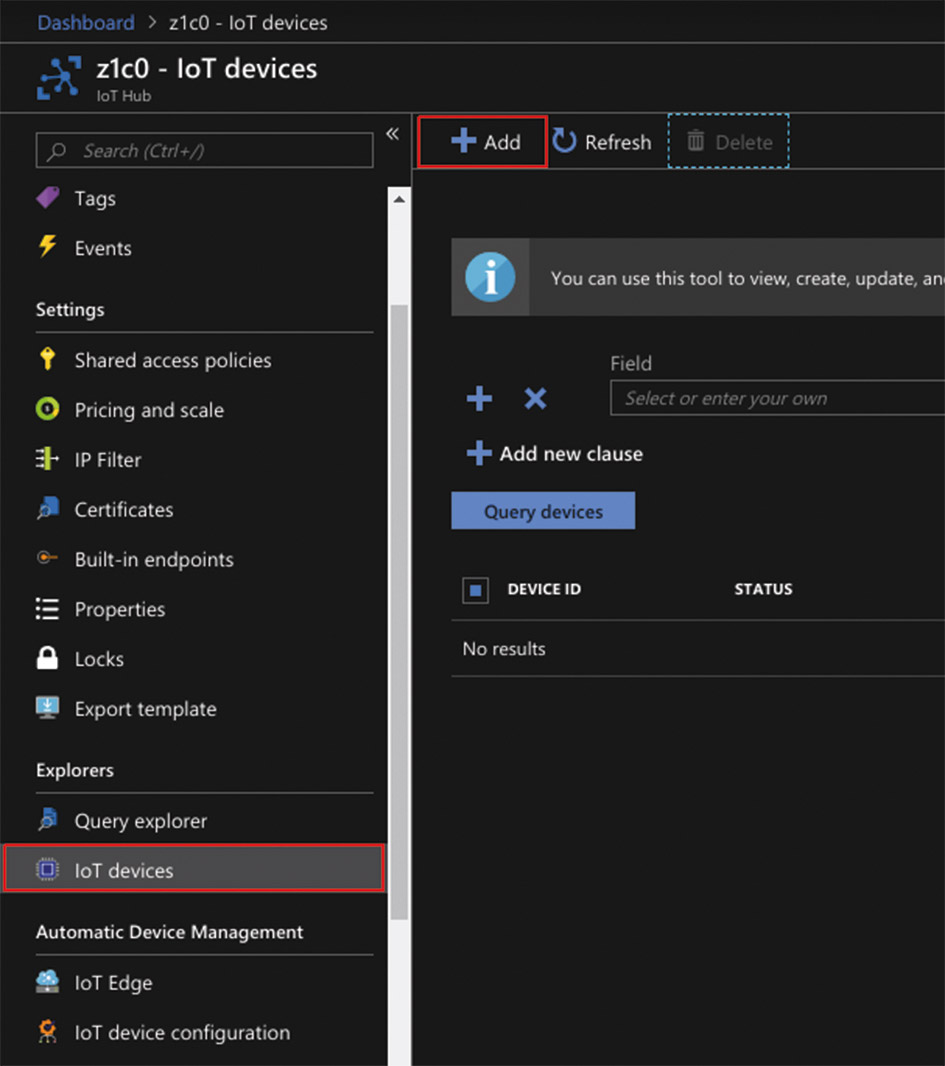 Abb. 4: Ein neues IoT-Device wird angelegt
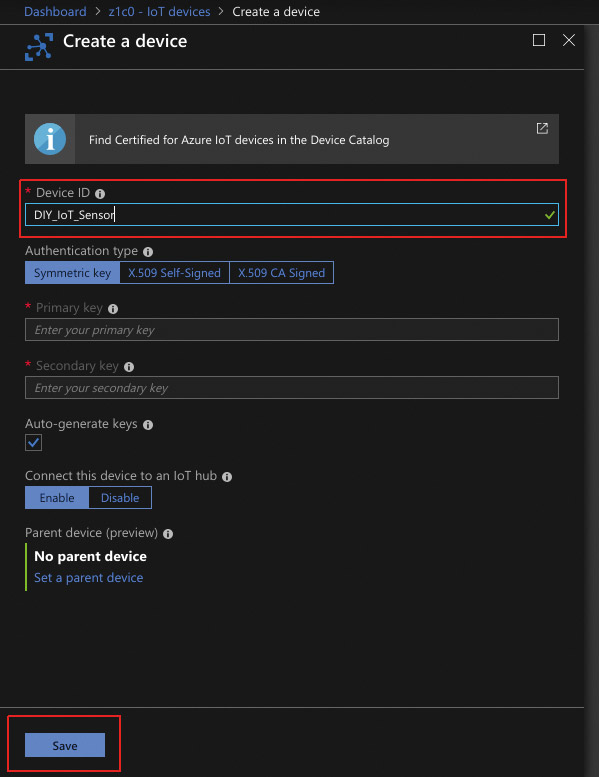 Abb. 5: Das neue IoT-Device wird konfiguriert
Selektiert man das neu erzeugte IoT-Device nun per Mausklick im IoT Hub, werden in der Detailansicht einige Eigenschaften angezeigt. Für uns am wichtigsten ist die Eigenschaft Connection string, die wir später benötigen, um den physischen Sensor damit zu assoziieren (Abb. 6). Es empfiehlt sich daher, diese Zeichenfolge zu kopieren, um sie dann griffbereit zu haben.
Als abschließenden Schritt unserer Vorbereitungen klonen wir lediglich noch ein GitHub Repository [4], das den Code für die...











