Am Ende des letzten Teils war unser Digital Twin zum Austausch von Informationen mit auf der Workstation laufenden Programmen fähig. Wirklich nützlich wird das digitale Abbild allerdings erst dann, wenn man ihm die Kommunikation mit anderen Azure-Dienstleistungen ermöglicht.
Die hinter Digital Twins stehenden Ideen sind per se nicht neu: Schon in RBMK-Reaktoren gab es mit SKALA ein Computersystem, das permanent Reaktorparameter analysierte und auswertete. Microsofts Azure spielt seine Stärken erst dann aus, wenn die gesammelten Informationen visualisiert und/oder zur Auslösung anderer Payloads herangezogen werden.
Analog zu den letzten Artikeln wollen wir auch diesmal zuerst einen Workflow realisieren, um uns danach der Betrachtung seiner einzelnen Komponenten zuzuwenden. Ob der immensen Komplexität der Digital Twin API ist eine andere Vorgehensweise didaktisch nicht zielführend.
Prüfung des Datenflusses
Am Ende des letzten Teils haben wir eine Cloud-Funktion realisiert, die die von einem simulierten Temperatursensor gesendeten Daten zusammenführte und anhand dieser Informationen den Nutzbarkeitsgrad eines Raumes bestimmte. Die Auswertung des Raumzustands erfolgte durch ein weiteres Programm, das ebenfalls auf der Workstation des Entwicklers liegt.
Aus der Logik folgt, dass diese Vorgehensweise nur eingeschränkt sinnvoll ist – es wäre aus vielerlei Sicht klüger, wenn die Auswertung direkt in der Cloud erfolgt. Wie fast alle Cloud-Dienste arbeitet auch Azure an dieser Stelle mit Event-orientierter Programmierung, weshalb unser erster Schritt das Einrichten eines Event Grid ist.
Die hierzu vorgesehene Menüoption findet sich unter Create a resource. Suchen Sie danach den String „Event Grid Topic“, um den Ressourcengenerator anzuwerfen. Wichtig ist hierbei nur, dass der Digital Twin sowohl in derselben Location als auch in der selben Verrechnungsgruppe liegt – die Vergabe des Namens darf mehr oder weniger zufällig erfolgen. Der Autor verwendet in den folgenden Schritten SusTopic, als Event-Schema ist die Option Event Grid Schema ideal.
Nach dem Anklicken von Create geht – wie immer – etwas Zeit ins Land, während der das Backend die Provisionierung der angeforderten Ressource für Sie durchführt. Öffnen Sie das Topic danach über die Ressourcenliste der Gruppe und notieren Sie die beiden unter Access Keys liegenden Schlüssel.
Daten an Logik
Unser soeben eingerichtetes Event Grid Topic stellt ein als Endpoint bezeichnetes Interface zur Verfügung. Der von Microsoft vorgegebene Beispielcode ist von Haus aus für die Kommunikation mit diesem vorbereitet – kehren Sie in die Solution occupancy-quickstart zurück, und öffnen Sie die Datei actions\createEndpoints.yaml. Ersetzen Sie danach die mit <> gekennzeichneten Platzhalter durch die im Backend angezeigten Werte:
 type: EventGrid
  eventTypes:
  - SensorChange
  - SpaceChange
  - TopologyOperation
  - UdfCustom
  connectionString: <. . .>
  secondaryConnectionString: <. . .>
  path: <Event Grid Topic Name>
Neben den Strings ist auch ein path-Wert erforderlich, der den Endpoint eindeutig identifiziert. Er findet sich im Azure Backend unter der in Abbildung 1 gezeigten Rubrik – achten Sie darauf, Prä- und Postfixe zu entfernen. Im Fall des Autors reduzierte sich der String https://sustopic.westeurope-1.eventgrid.azure.net/api/events z. B. auf sustopic.westeurope-1.eventgrid.azure.net.
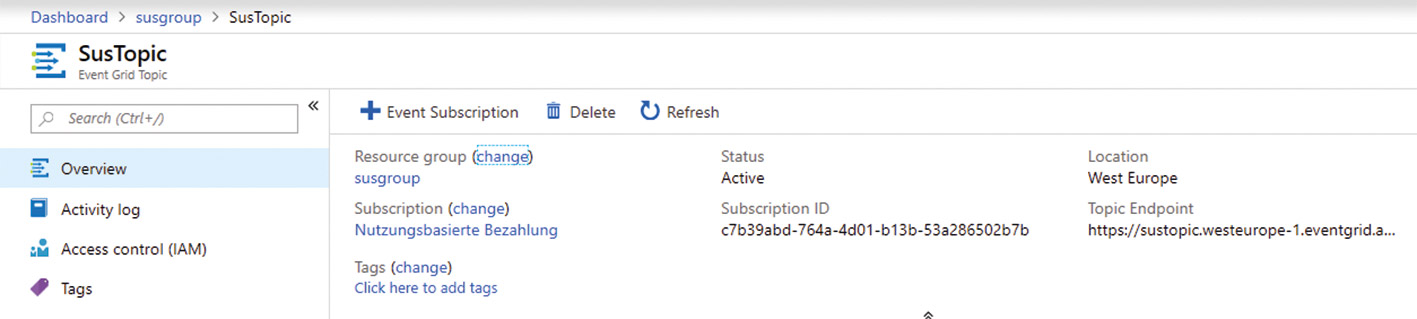 Abb. 1: Der Verbindungspfad findet sich in der Rubrik Topic Endpoint
Da Microsofts Beispielcode nach wie vor für die Arbeit mit Visual Studio Code vorgesehen ist, müssen Sie nach dem Speichern der YAML-Datei eine Rekompilation befehlen...











