Apps für die mobilen Systeme müssen neben einer ansprechenden Benutzeroberfläche i. d. R. auch auf die unterschiedlichsten Gerätefunktionen und eingebaute Sensoren zurückgreifen. Gerade bei der Programmierung für unterschiedliche Systeme können hier Schwierigkeiten auftreten, denn diese Besonderheiten funktionieren auf jedem System zwar ähnlich, aber im Detail dann doch komplett unterschiedlich. Wie löst man mit RAD Studio diese Herausforderungen? In der Tool-Palette steht dazu eine Auswahl an visuellen und nichtvisuellen Controls zur Verfügung. Diese kann man mittels Drag and Drop in ein Anwendungsformular ziehen. Mittels dieser Komponenten werden die Schnittstellen zu den unterschiedlichen Systemen gekapselt. Man muss dann nur gegen eine systemunabhängige Komponente programmieren, d. h. die Komplexität reduziert sich. In diesem Kapitel gehen wir beispielhaft auf einige dieser Möglichkeiten genauer ein.
4.1 Geoservices
Ein typisches Feature ist die Integration von Geoservices, d. h. das Ermitteln der Positionsdaten und die Darstellung auf einer Karte. Hier gibt es unzählige Anwendungen. Durchlaufen wir beispielhaft die wichtigsten Schritte, um eine geografische Position auf einer Karte abzubilden. Dazu beginnt man am besten wieder mit einem neuen Projekt (Geräteübergreifende Anwendung). Aus den angebotenen Möglichkeiten wählen wir zum Beispiel die Ansicht mit Registerkarten.
Damit wird ein tabbasiertes UI aufgebaut. Daran können wir gleich probieren, wie RAD Studio das umsetzt. Bekanntermaßen werden die Registerkarten (Reiter) bei Apps für iOS am unteren und bei Android am oberen Rand des jeweiligen Screens angezeigt. Als Control wird das TTabControl aus der Tool-Palette verwendet. In einer Registerkarte wollen wir die Karte einblenden. Auch dieses Vorgehen unterscheidet sich zwischen den Systemen iOS und Android. Eine Karte wird durch die TMapView-Komponente gekapselt. Intern wird dabei bei beiden Plattformen auf den jeweiligen hauseigenen Kartendienst (Android: Google Maps, iOS: Apple Maps) zurückgegriffen. Die Android-App muss beim erstmaligen Start die Berechtigung vom Nutzer einholen, um den Kartendienst nutzen zu dürfen. Das kann man in den Projektoptionen (unter Android | Debug) komfortabel konfigurieren (Abb. 4.1).
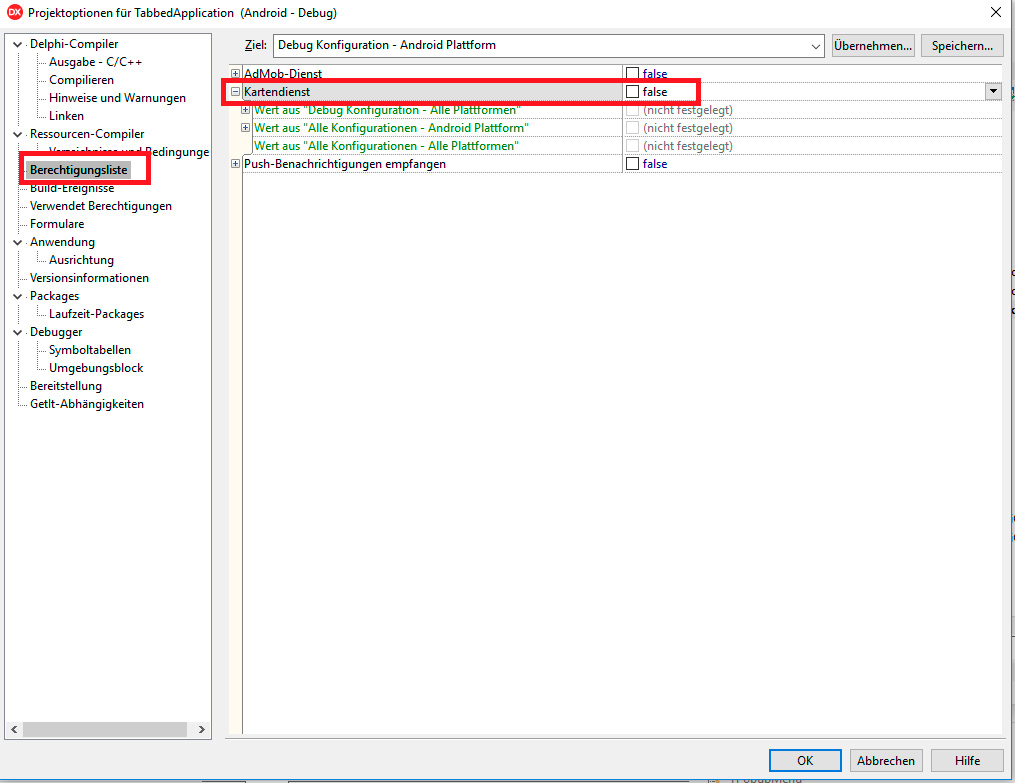
Abbildung 4.1: Konfiguration der App-Berechtigungen für Android
Ebenso ist für die Nutzung der Google-Maps-Karten ein eigener, App-spezifischer Key erforderlich. Dazu muss man sich in der Google-Developer-Konsole (https://console.cloud...











