RAD Studio ist nicht neu. Die Entwicklungsumgebung hat Tradition und ist wohl besser unter den Namen Delphi bzw. C++Builder bekannt. Eine grafische Visualisierung der Versionshistorie sehen Sie in Abbildung 2.1. Aktuell ist im Moment die Version RAD Studio 10.2.3 mit der Bezeichnung Tokyo.
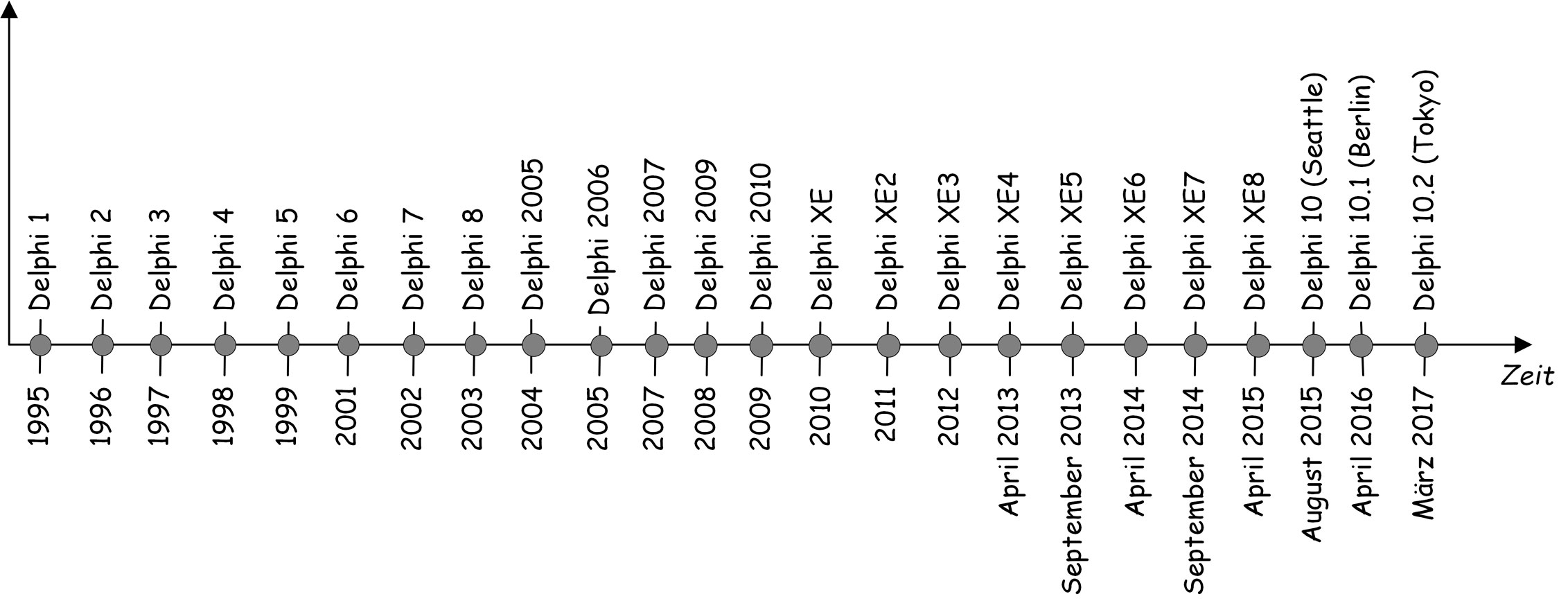
Abbildung 2.1: Versionshistorie von RAD Studio (Delphi)
RAD Studio umfasst die Produkte Delphi und C++Builder. Die Entwicklungsumgebung und die Möglichkeiten der beider Hauptprodukte sind nahezu identisch, lediglich die Programmiersprachen unterscheiden sich. In Delphi arbeiten Sie mit der gleichnamigen Programmiersprache, die eine erweiterte Version von Object Pascal ist. Im C++Builder wird mit der Sprache C++ programmiert. RAD steht dabei als Abkürzung für Rapid Application Development, das Ziel ist also eine beschleunigte Anwendungsentwicklung. Der Applikationsrahmen wird dabei aus visuellen und nichtvisuellen Komponenten mithilfe eines grafischen Designers zusammengesetzt. Visuelle Komponenten sind beispielsweise die typischen Elemente der Benutzeroberfläche wie Buttons, Labels, Textfelder usw. Nichtvisuelle Elemente unterstützen den Entwickler bei alltäglichen Programmieraufgaben, zum Beispiel bei Komponenten für Datei- oder Datenbankzugriffe.
Mit RAD Studio können Sie Applikationen für die unterschiedlichsten Systeme erstellen (Abb. 2.2), konkret sind das:
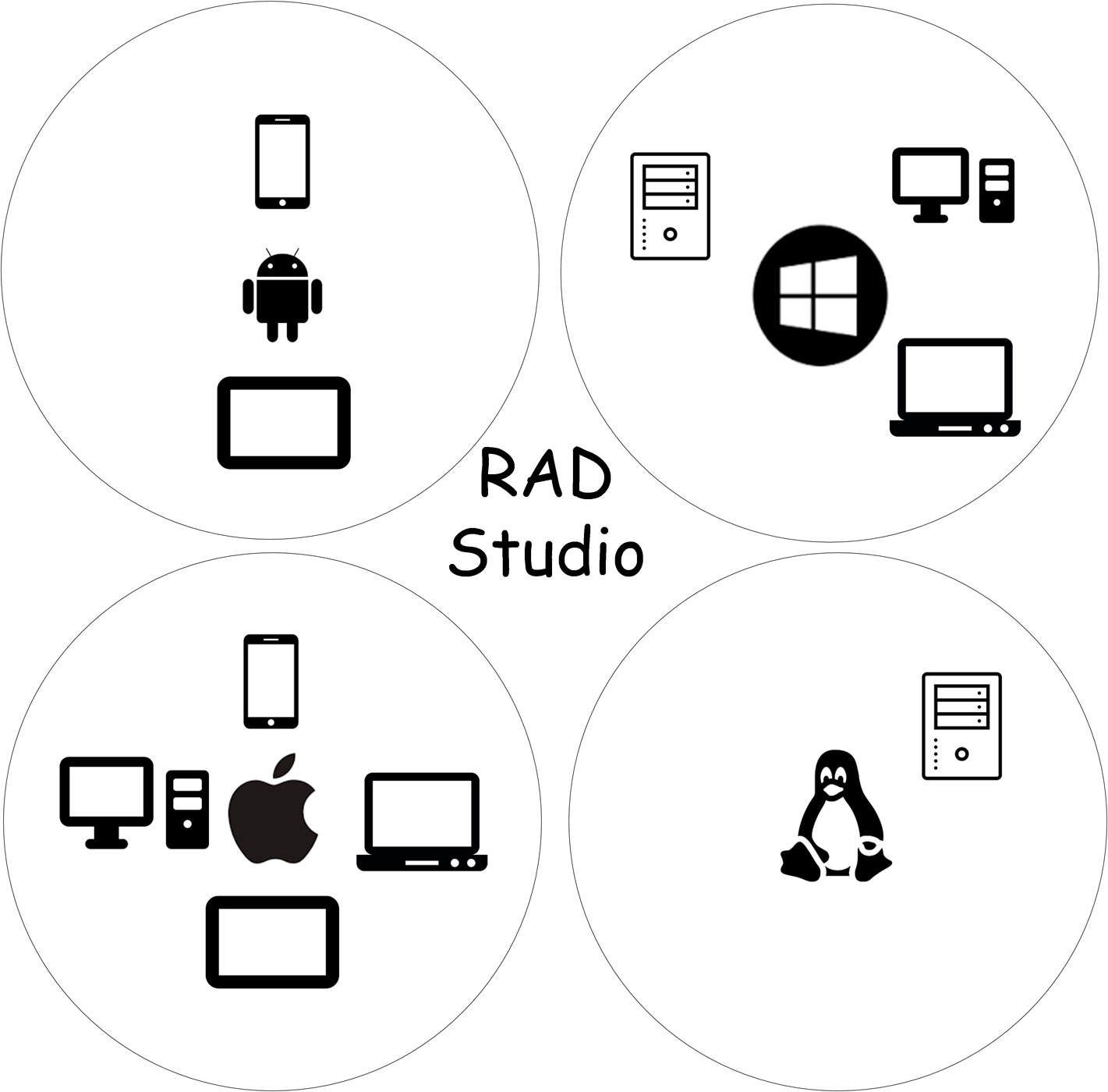
Abbildung 2.2: Zielsysteme von RAD Studio
- Microsoft Windows: Anwendungen für den Desktop und den Server. Wichtig: Es entstehen native Windows 32-/64-Bit-Anwendungen, die keine weiteren Abhängigkeiten zu externen Bibliotheken wie dem .NET Framework aufweisen. Damit sind diese Anwendungen auch auf älteren Windows-Versionen lauffähig. Es entstehen Desktopanwendungen, keine Apps für die Universal Windows Platform. RAD Studio bietet jedoch ein integriertes Tool, um APPX-Packages zu erstellen, damit man diese Anwendungen über den Microsoft Store verteilen kann.
- macOS/iOS: Apps für den Desktop und mobile Geräte, d. h. iPhone und iPad. Folgende macOS-Versionen werden aktuell unterstützt: OS X 10.10 Yosemite, OS X 10.11 El Capitan, macOS 10.12 Sierra und macOS 10.13 High Sierra. Für iPhone und iPad sind es iOS 9, iOS 10 und iOS 11.
- Android: Apps für die mobilen Geräte wie Smartphones und Tablets. Beachten Sie hierzu die Einschränkung zu den geeigneten Android-Geräten (Kasten: „Geeignete Android-Geräte“).
- Linux: Es entstehen Serverapplikationen, d. h. Anwendungen ohne ein grafisches User Interface. Mit einer externen Erweiterung sind auch Linux-Anwendungen für den Desktop möglich, wir kommen später noch einmal darauf zurück.
Geeignete Android-Geräte
Um mit RAD Studio erstellte Apps auf Android-Geräten auszuführen, müssen die Geräte besondere technische Voraussetzung erfüllen. RAD Studio kompiliert nur Maschinencode für Geräte mit folgenden Hardwarevoraussetzungen (http://docwiki.embarcadero.com/RADStudio/Tokyo/de/Für_die_Anwendungsentwicklung_unterstützte_Android-Geräte): CPU der ARM-Cortex-A-Serie, ARMv7-Anweisungen, NEON-Technologie und GPU. Die NEON-Technologie dient zum Beschleunigen von Multimediaanwendungen, insbesondere von Grafik. Wie stellt man fest, ob ein betreffendes Gerät diese Voraussetzungen erfüllt? Man installiert die kostenfreie App SysCheck (Abb. 2.3) aus dem Play Store. Nach deren Start werden u. a. der Prozessortyp und das Vorhandensein der NEON-Technologie angezeigt. Ein Trost: Aktuelle Android-Geräte erfüllen diese Voraussetzungen nahezu alle. Dennoch ist beim Deployment für die Kunden auf diese Voraussetzung unbedingt hinzuweisen, um keine unnötigen Reklamationen zu erhalten.
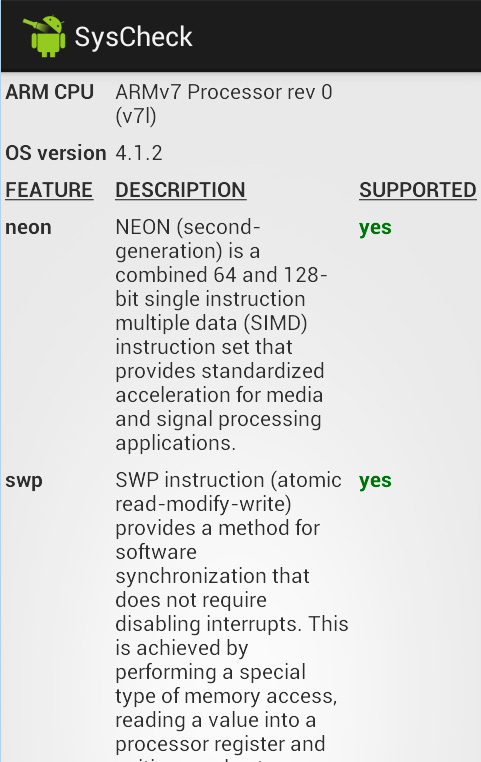
Abbildung 2.3: Voraussetzungen unter Android prüfen mit der App SysCheck
Bitte beachten Sie bereits jetzt, dass Sie für die Programmierung von Apps für macOS und iOS zwingend einen Mac brauchen. Wir kommen bei der Einrichtung des Systems für die geräteübergreifende Programmierung nochmals darauf zurück.
2.1 Installation
Um RAD Studio zu testen, laden Sie sich am einfachsten die Testversion der Architect Edition von der Webseite des Herstellers (https://www.embarcadero.com/de/products) herunter. Ebenso werden im Versionsumfang eingeschränkte, dauerhaft kostenfreie Editionen angeboten. Dazu muss man die aktuellen Angebote prüfen. Nach dem Download erfolgt die Installation, der Assistent bietet dazu einige Optionen. Sie können zwischen den Programmiersprachen Delphi und C++ wählen. Für Windows haben Sie zusätzlich die Auswahl zwischen der 32- und der 64-Bit-Variante. Für die plattformübergreifende Programmierung sind ergänzend – je nach Wunsch – Installationsdateien für OS X, iOS und Android auszuwählen (Abb. 2.4).
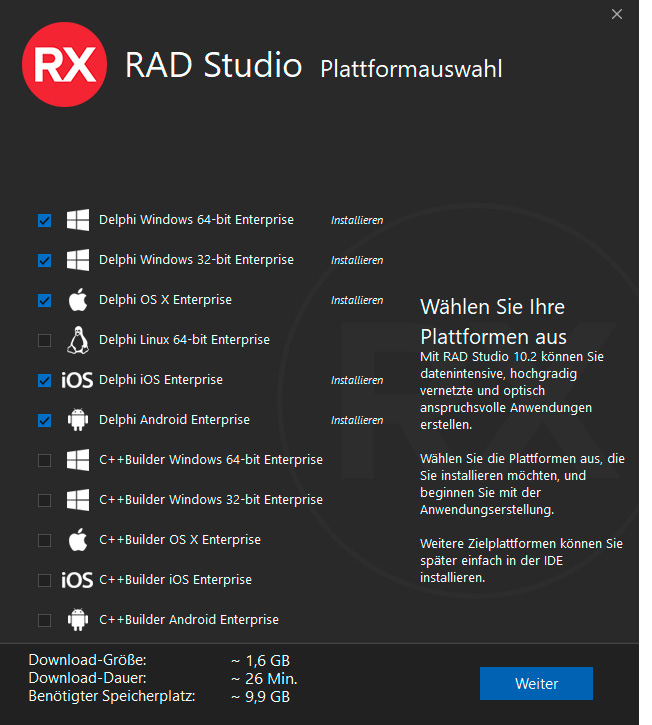
Abbildung 2.4: Auswahl der Zielplattformen bei der Installation von RAD Studio
Entwickler, die bereits Apps für Android programmiert haben, wissen, dass man dafür noch weitere Systembibliotheken und Tools, wie zum Beispiel einen Emulator, benötigt. Im nächsten Dialogfeld können Sie die aktuellen Versionen des Android SDK und das Java Development Kit (JDK) installieren (Abb. 2.5).
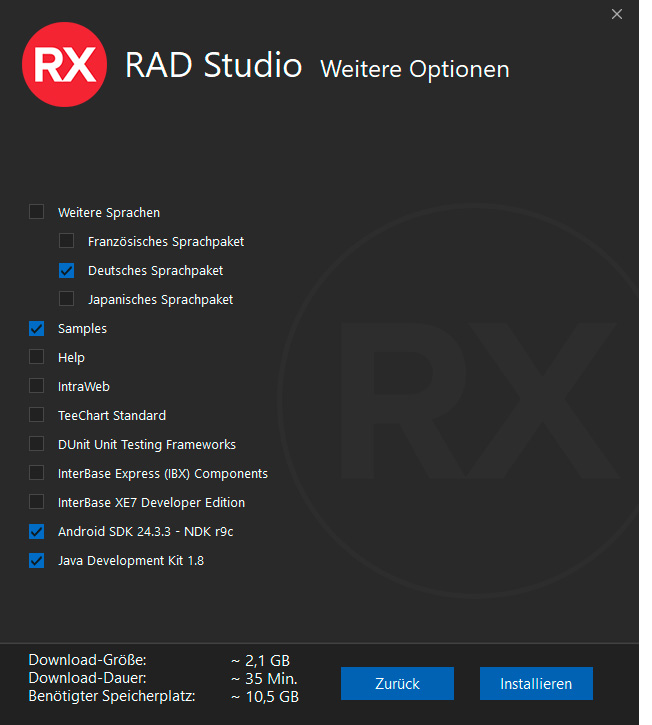
Abbildung 2.5: Ebenso sollten das Android SDK und das JDK installiert werden
Es empfiehlt sich auch, die Beispielprojekte (Samples) zu installieren. Nach der Bestätigung startet die Installation, die je nach Geschwindigkeit der Internetverbindung eine Weile dauert. Zeit für einen Kaffee!
2.2 RAD Studio in der Übersicht
Nach der Installation kann man RAD Studio starten. Die Entwicklungsumgebung präsentiert sich im üblichen Stil (Abb. 2.6), d. h. mit einer Vielzahl von konfigurierbaren, platzierbaren Fenstern.
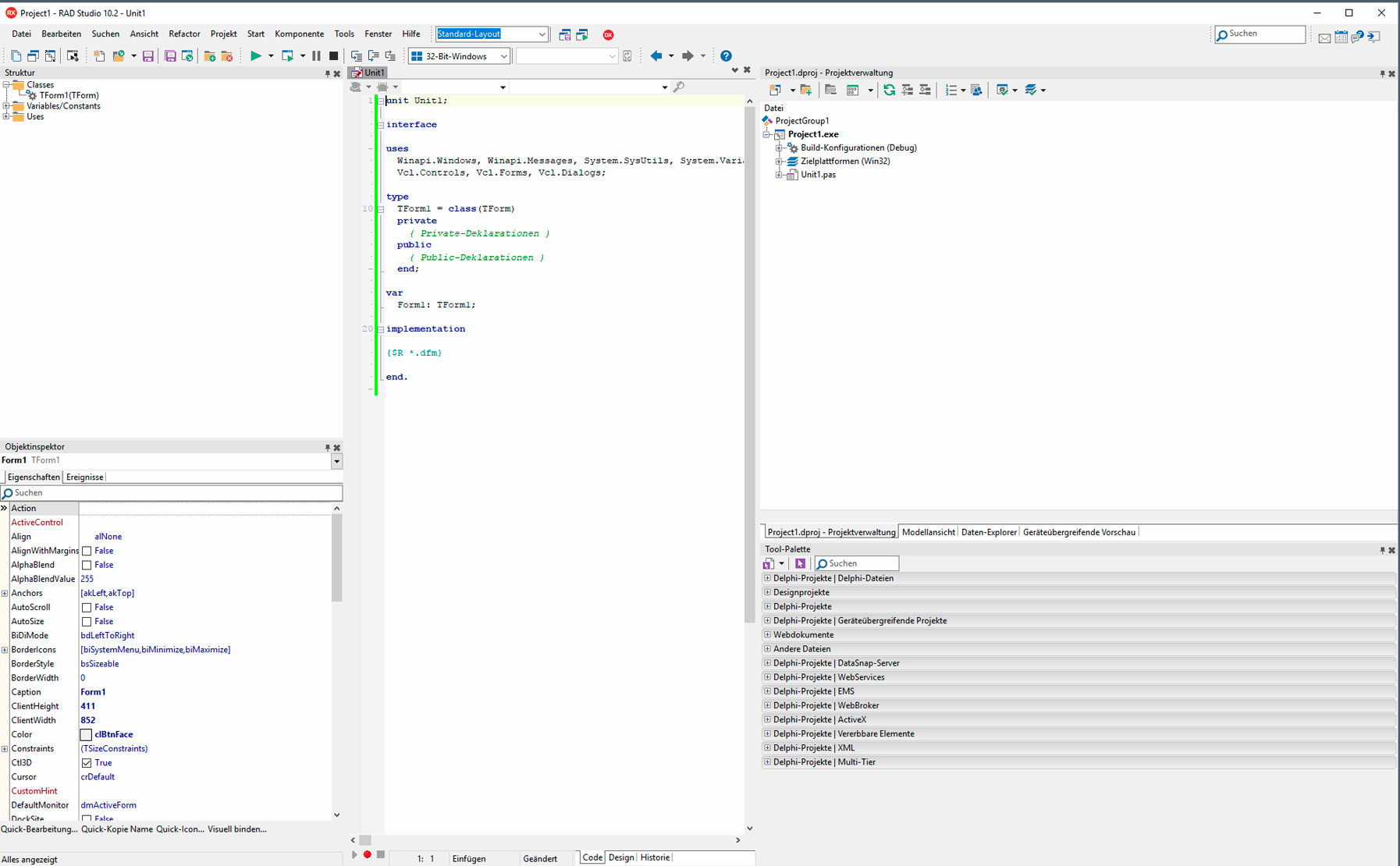
Abbildung 2.6: Die integrierte Entwicklungsumgebung RAD Studio
Wir sehen eine Tool-Palette für die visuellen und nichtvisuellen Komponenten, die Projektverwaltung und den Objektinspektor zum Festlegen der einzelnen Eigenschaften und Ereignisse der Komponenten. Der mittlere Bereich dient dazu, den Quellcode zu erfassen und zu editieren. Ist man mit der Arbeitsweise anderer Entwicklungsumgebungen vertraut, wird man sich hier nach etwas Gewöhnungszeit schnell zurechtfinden. Anpassungen sind über den Menüpunkt Ansicht möglich. Welche Fenster sinnvoll sind, ergibt sich während der laufenden Arbeit. RAD Studio erlaubt es, mehrere Layouts zu verwalten – voreingestellt sind beispielsweise die Layouts Standard und Debug.
Ein besonderes...











