Große graue Buttons in großen grauen Fenstern – Anwendungen wie wir sie von früher kennen, aber nicht unbedingt lieben gelernt haben. Aber sie haben ihren funktionalen Zweck erfüllt. Auch heutige Anwendungen erfüllen ihren funktionalen Zweck, aber sie sind einen Schritt weiter. Statt grau auf grau gibts oftmals durchdachte farbliche Designs. Und viel wichtiger: Von subtilen, kleinen, unterstützenden bis hin zu großen, pompösen und erstaunlichen Animationen ist alles mit dabei. Ziel ist dabei die Unterstützung des Benutzers, also die Verbesserung der User Experience.
Internetseiten wie Dribbble [1] oder Awwwards [2] sind tolle Inspirationsquellen für interessante User-Interface- und User-Experience-Konzepte oder deren Implementierung. Dahinter stecken oftmals nicht einfache JavaScript-Skripte, die man mal eben in seine eigene Anwendung einbauen kann, sondern oftmals sehr viel Engagement, Arbeit und Zeit. Die steigende Zahl an Firmen, die eine Stelle für UI-/UX-Developer oder UI/UX Engineers ausschreiben, zeigt die Bereitschaft, mehr und mehr in diese Bereiche zu investieren, um die Benutzerzufriedenheit zu erhöhen.
Ein gutes UI gepaart mit einer guten UX hilft immens bei der Steuerung einer Anwendung durch den Benutzer. Sie funktionieren nicht nur gut bei ihrer Nutzung, sondern es macht auch noch Spaß. Oftmals merken wir Benutzer gar nicht, wie gut die UX einer Anwendung ist, wenn diese dementsprechend durchdacht und implementiert ist. Wir merken eher, wenn etwas mal nicht ganz rund ist oder der Arbeitsablauf nicht stimmt.
Das heißt aber auch, dass wir Entwickler unser Skillset erweitern müssen. Sicherlich müssen wir nicht in der Lage sein, die Arbeit eines spezialisierten UX Engineers in vollem Umfang zu erledigen, aber wir sollten in der Lage sein, kleine subtile und unterstützende Elemente entwickeln zu können. Natürlich beschränkt sich die Arbeit eines UX Engineers nicht nur darauf, tolle Animationen zu erstellen. Diese sind oftmals das Ergebnis eines oder mehrerer Workshops des UX Engineers zusammen mit seinem Kunden zur Verbesserung von Arbeitsabläufen. Aber oftmals sind es auch genau diese kleinen subtilen Animationen, die eine Anwendung zum Leben erwecken, und man dann gerne damit arbeitet.
Im Rahmen dieses Kapitels wollen wir uns daher grundlegend mit dem von Angular angebotenen Animations-API beschäftigen, dessen sehr ausdrucksstarke domänenspezifische Sprache kennenlernen und erste Animationen selbst erstellen. Dieses Kapitel wird durch eine Beispielanwendung begleitet, die auf GitHub [3] zu finden ist und auf Angular 5+ basiert. Daher ist das hier gezeigte API basierend auf Angular 5.
Browserunterstützung
Angular Animations [4] bauen auf dem sehr jungen Standard Web Animations API [5] auf. Abbildung 4.1 zeigt, dass Firefox und Chrome den Standard partiell implementieren, während andere Browserhersteller ihn noch nicht unterstützen. Mit etwas Performanceverlust kann der Standard allerdings über einen JavaScript Polyfill in den anderen Browser (IE 10+, Safari 9+, Mobile Safari 7.1+) nachgerüstet werden. Wie das geht, sehen wir gleich beim Initialisieren des Projekts.
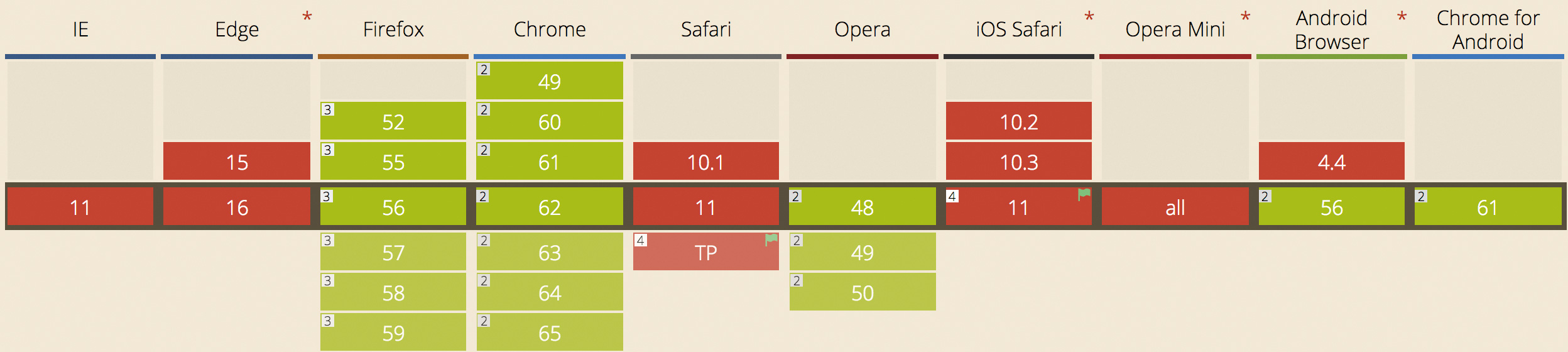
Abbildung 4.1: Browserkompatibilitätstabelle des Standards Web Animations API von www.caniuse.com
Bei den genannten Browsern, die den Standard bereits nativ unterstützen, haben wir auch vollen nativen Support, wie wir es von CSS3 bereits kennen und erhalten hier die beste Performance. Vorab sei noch erwähnt, dass viele Animationen sich entweder via CSS3 oder Web Animations API abbilden lassen. Es gilt pro Use Case abzuwägen, welche Variante sinnvoller ist und zum Einsatz kommen sollte.
Einbindung von Angular Animations
Angular Animations kann sowohl für neue als auch bei einem bestehenden Projekt eingesetzt werden. Um ein neues Projekt anzulegen, kann das Angular CLI [6] genutzt werden:
ng new --routing my-sample-appDer Befehl erstellt eine neue App mit dem Namen my-sample-app und initialisiert sie so, dass Routing direkt zur Verfügung steht.
Zuerst wollen wir den Polyfill aktivieren, sodass uns das Web Animations API in allen Browsern, wenn auch mit etwas Performanceverlust, zur Verfügung steht. Dazu wechseln wir in die Datei polyfills.ts. Dort finden wir (ca. Zeile 60) den folgenden auskommentierten Eintrag:
// import 'web-animations-js'; // Run `npm install --save web-animations-js`.Aus diesem Eintrag entfernen wir die führenden Slashes, sodass der import als TypeScript-Befehl interpretiert werden kann. Damit auch der Polyfill zur Verfügung steht, muss das dahinterstehende npm-Kommando auf der Befehlszeile ausgeführt werden:
npm install --save web-animations-jsIst beides erledigt, haben wir den Polyfill installiert und durch den Import auch aktiviert.
Weiter gehts mit dem Import des Animationsmoduls in unsere Anwendung. Hierfür benötigen wir die Datei app.module.ts. Dort fügen wir im Abschnitt imports das BrowserAnimationsModule hinzu, das aus @angular/platform-browser/animations importiert wird. In Listing 4.1 ist der vollständige Code des Moduls zu finden. Ab sofort steht uns das Angular-Animations-API zur Verfügung.
import { BrowserModule } from '@angular/platform-browser';
import { NgModule } from '@angular/core';

import { AppRoutingModule } from './app-routing.module';
import { AppComponent } from './app.component';

import { BrowserAnimationsModule } from '@angular/platform-browser/animations';

@NgModule({
  declarations: [
    AppComponent
  ],
  imports: [
    BrowserModule,
    BrowserAnimationsModule,  // < hinzufügen
    AppRoutingModule
  ],
  providers: [],
  bootstrap: [AppComponent]
})
export class AppModule { }
Listing 4.1: Inhalt der Datei „app.module.ts“
Erstellung eines ToggleButtons
Angular Animations beschreibt zwei Begriffe: den State und die Transition. Der State ist ein benannter definierter, logischer Zustand eines HTML-Elements...











