Container und Docker sind in aller Munde. Doch die Einstiegshürde in die Docker-Welt ist nicht ganz niedrig. Was ist Docker genau, wie funktioniert es, welche Probleme löst es eigentlich und wie kann ich es als .NET-Entwickler heute schon einsetzen? All diesen Fragen geht dieses erste Kapitel nach, sodass Sie als .NET-Entwickler das nötige Grundlagenwissen haben und mit Docker richtig durchstarten können.
In den vergangen Jahren ist die Beliebtheit von Docker stetig gestiegen. Applikationen werden in einem Container ausgeführt und können somit auf beliebigen Umgebungen „angedockt“ werden. Das klingt ja ganz spannend. Aber warum sollte das einen .NET-Entwickler interessieren, ist das denn überhaupt wichtig für den Entwicklungsalltag? Wieso ist Docker auch für uns eine solche Revolution?
Warum Docker?
Bei Docker geht es primär um das Verteilen von Anwendungen und Diensten, das sogenannte Deployment. Doch wie wurde das eigentlich früher gemacht? Nehmen wir an, ein Entwickler will seine frisch erstellte .NET-Webapplikation einer Kollegin zum lokalen Testen geben. Ganz früher war das noch so, dass die Kollegin zur Installation eine Anleitung mit Voraussetzungen und ggfs. auch manuelle Skripts bekam. Da stand dann z. B. in der Anleitung, dass Windows als Betriebssystem benötigt wird, dass das .NET Framework in einer bestimmten Version installiert sein muss, dass zur Ausführung eine bestimmte Datenbank benötigt wird usw. Es wird also für die Kollegin ein mühsames und aufwendiges Unterfangen, die Webapplikation lokal zum Laufen zu bekommen.
Im Laufe der Jahre hat sich das Ganze vereinfacht, indem man mit virtuellen Maschinen gearbeitet hat – ja, viele Entwickler machen das natürlich auch heute noch. In der virtuellen Maschine wird die .NET-Webapplikation mit allen Abhängigkeiten installiert. Jetzt kann der Entwickler seiner Kollegin einfach die virtuelle Maschine geben, die Kollegin startet sie und hat somit eine lauffähige Applikation, die sie jetzt innerhalb der VM testen kann – ein deutlicher Fortschritt. Doch auch hier gibt es noch einen kleinen Haken: Die eigentliche Anwendung ist in der Praxis meist nur ein paar Megabytes groß, wenn überhaupt. Zur Größe der Anwendung kommen noch ein paar Abhängigkeiten, wie ein Webserver und eine Datenbank. Doch die virtuelle Maschine selbst beinhaltet ja noch das Gastbetriebssystem, und das nimmt üblicherweise gleich mal einige Gigabytes in Anspruch. Dass man der Kollegin die beispielsweise 100 GB große virtuelle Maschine für eine Anwendung geben muss, die mit ihren Abhängigkeiten nur einen Bruchteil dieser Größe hat, ist natürlich nicht ideal. Geht man sogar noch davon aus, dass man verschiedene Applikationen mit unterschiedlichen Abhängigkeiten hat, dann braucht es vielleicht sogar mehrere virtuelle Maschinen, um für jede Applikation eine zu haben. Wer kennt es nicht, dass die Festplattengröße des Entwicklungsrechners da oft ein Problem darstellt. Neben dem Datenvolumen einer VM ist auch das Startverhalten ein Kritikpunkt. Es dauert meist eine kleine Weile, bis das Betriebssystem hochgefahren ist. Doch warum brauche ich eigentlich überhaupt ein zusätzliches Betriebssystem, wenn die Kollegin auf ihrem Rechner doch schon eins hat? Das ist eine sehr gute Frage, und das ist der Punkt, an dem Docker ins Spiel kommt.
Über Images und Container
Mit Docker lassen sich alle Abhängigkeiten einer Anwendung in einem sogenannten Docker Image abbilden. Aus einem Image lässt sich dann eine Instanz erzeugen, die als Container bezeichnet wird. Um eine Applikation mit allen Abhängigkeiten an eine Kollegin zu geben, wird ein Docker Image bereitgestellt. Die Kollegin kann das Docker Image dann in Form eines Containers lokal auf ihrem Rechner ausführen. Doch was ist jetzt genau der Unterschied zwischen einem laufenden Docker-Container und einer laufenden virtuellen Maschine? Der große Unterschied ist, dass der Docker-Container im Gegensatz zur virtuellen Maschine kein eigenes Betriebssystem hat. Anstelle eines Gastsystems, wie bei einer virtuellen Maschine, wird bei einem Docker-Container direkt das Betriebssystem des Hosts genutzt, das sogenannte Host-OS. Abbildung 1.1 verdeutlicht den Unterschied zwischen einer virtuellen Maschine und einem Docker-Container.
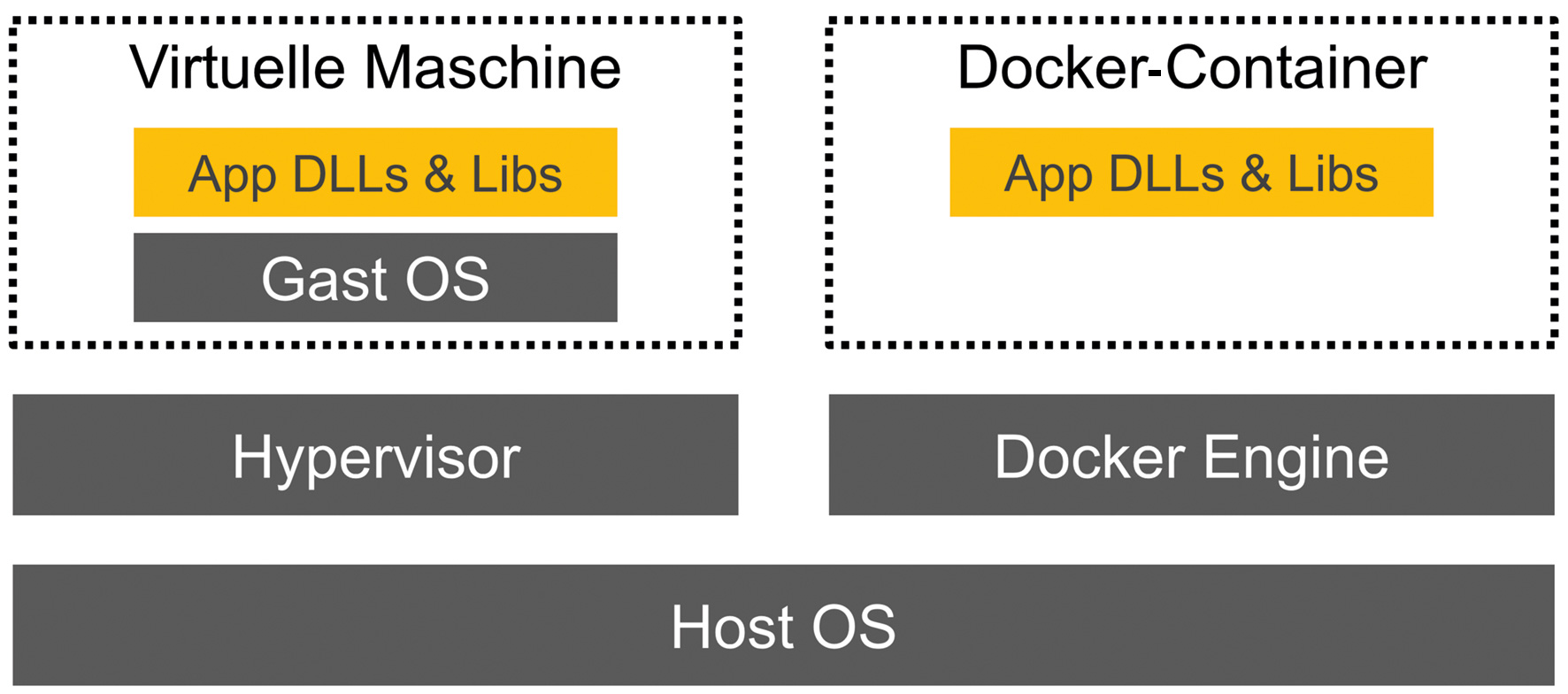
Abbildung 1.1: Virtuelle Maschine vs. Docker-Container
Wie Abbildung 1.1 zeigt, benötigt eine virtuelle Maschine den sogenannten Hypervisor, der die Ressourcen des Hosts bereitstellt. Auch ein Docker-Container benötigt etwas Ähnliches, die sogenannte Docker Engine. Die Docker Engine stellt den Zugriff auf den Kernel des Host-Betriebssystems sicher und ist in der Lage, Container zu erstellen, zu starten und zu stoppen. Aufgrund der Tatsache, dass ein Docker Image und somit auch ein daraus erstellter Docker-Container kein eigenes Betriebssystem mit sich bringt, sondern auf dem Host-Betriebssystem aufgesetzt wird, ist ein Docker Image sehr viel kleiner als eine virtuelle Maschine. Neben der Größe ist das schnelle Starten eines Docker-Containers ein weiterer großer Vorteil gegenüber einer virtuellen Maschine. Beim Starten eines Containers muss nicht ein ganzes Betriebssystem hochgefahren werden. Somit geht das Starten und Stoppen eines Containers ungewohnt schnell, es gleicht dem Starten und Stoppen eines Prozesses.
Um also Docker-Container ausführen zu können, wird die Docker Engine benötigt. Auf jedem Rechner, auf dem eine Docker Engine installiert ist, lassen sich Docker-Container ausführen. Es ist also an der Zeit, die Docker Engine auch auf dem eigenen Entwicklungsrechner zu installieren.
Die Docker Engine installieren
Auf der Docker-Homepage [1] lässt sich die Docker Community Edition (CE) herunterladen. Dabei gibt es verschiedenste Versionen für unterschiedliche Betriebssysteme wie Mac OS, Windows und Linux. In diesem Kapitel wird Windows als Betriebssystem genutzt, somit wird die Docker Community Edition für Windows heruntergeladen. Der Download erfordert das Erstellen eines kostenlosen Docker-Accounts. Ein solcher Account wird als Docker ID bezeichnet. Ist die ca. 380 MB große Installationsdatei für die Docker Community Edition heruntergeladen, kann die Installation losgehen. Bei der Installation kann man nicht viel falsch machen. Es lässt sich klassisch auswählen, ob eine Desktopverknüpfung erstellt werden soll. Daneben ist die einzig weitere Auswahlmöglichkeit bei der Docker-Installation eine Checkbox mit dem Titel Use Windows Containers instead of Linux Containers. Die Checkbox ist standardmäßig nicht selektiert, womit Linux-Container verwendet werden. Dieser Wert lässt sich auch nach der Installation noch ändern. Also einfach OK klicken, und Docker wird installiert.
Die Version prüfen
Nach der Installation ist Docker auf der Kommandozeile verfügbar und es kann losgehen. Einfach ein PowerShell-Fenster öffnen und folgenden Befehl eingeben: docker version.
Dieser Befehl zeigt die installierte Docker-Version an. Dabei werden eine Client- und eine Serverversion angezeigt (Abb. 1.2). Die Clientversion beschreibt die Version der Kommandozeile. Wird an der Kommandozeile lediglich docker eingegeben, werden die verfügbaren Befehle angezeigt. Die Serverversion beschreibt die Version der installierten Docker Engine, die zum Ausführen von Containern benötigt wird. Wie in Abbildung 1.2 zu sehen ist, läuft die Docker Engine auf Linux, das als Operating System...











