PowerApps, Flow und Azure Logic Apps
PowerApps, Flow und Azure Logic Apps sind die drei neuen Anwendungen, die Microsoft beim Kunden heranreifen lässt. Sie vereinfachen die Integration von Diensten und Systemen maßgeblich und werden von der Consumerization durch Endanwendertools wie IFTTT angetrieben. Nicht zu vernachlässigende Faktoren sind außerdem die Anforderungen an die Mobilität von Geschäftsanwendungen und die Möglichkeiten der Cloud.
Ältere Anwendungen wie InfoPath, SharePoint Designer und Workflow Manager 2013 werden langsam wieder vom Markt verschwinden und das Marktpotenzial von Drittanbietern wie Nintex, K2 und Co. schmälern. Der Artikel soll zeigen, was die neuen Formular- und Workflowapplikationen können, und welche Microsoft-Anwendungen bei der Integration von Systemen eine eher geringe Rolle spielen werden. Weiterhin wird betrachtet, welche Auswirkungen das für die IT-Landschaft und Mitarbeiter hat und welche Chancen sich daraus ergeben.
Drei komplett neue Anwendungen für die IT-Integration
MS Flow macht es für Power User wesentlich einfacher und intuitiver, Aufgaben sowohl innerhalb von Office 365 als auch mit anderen Systemen wie Slack, Twitter oder Salesforce zu automatisieren und zu integrieren. Der Vorteil: Es gibt mehr mobile Businessanwendungen, da Unternehmen nicht extra native Apps entwickeln müssen und der Freigabeprozess im AppStore entfällt. Der Fachanwender kann sich auf die Implementierung der Businesslogik konzentrieren.
In Fachkreisen gilt MS Flow in Office 365 als Nachfolger für die Workflowfunktion von SharePoint Designer. Die ebenso neuen PowerApps komplementieren MS Flow um eine Formularkomponente und ersetzen eine einst durch das abgekündigte MS InfoPath bereitgestellte Funktion. MS Flow basiert auf den Azure Logic Apps. Logic Apps sind durch eigenen Code und Konnektoren erweiterbar und bieten mit dem Enterprise Integration Pack die Infrastruktur zum Austausch von Daten zwischen Unternehmen. Der Nutzer kann mit den drei Diensten Flow, Logic Apps und PowerApps plattformübergreifend Daten neu zusammenstellen (Abb. 1).
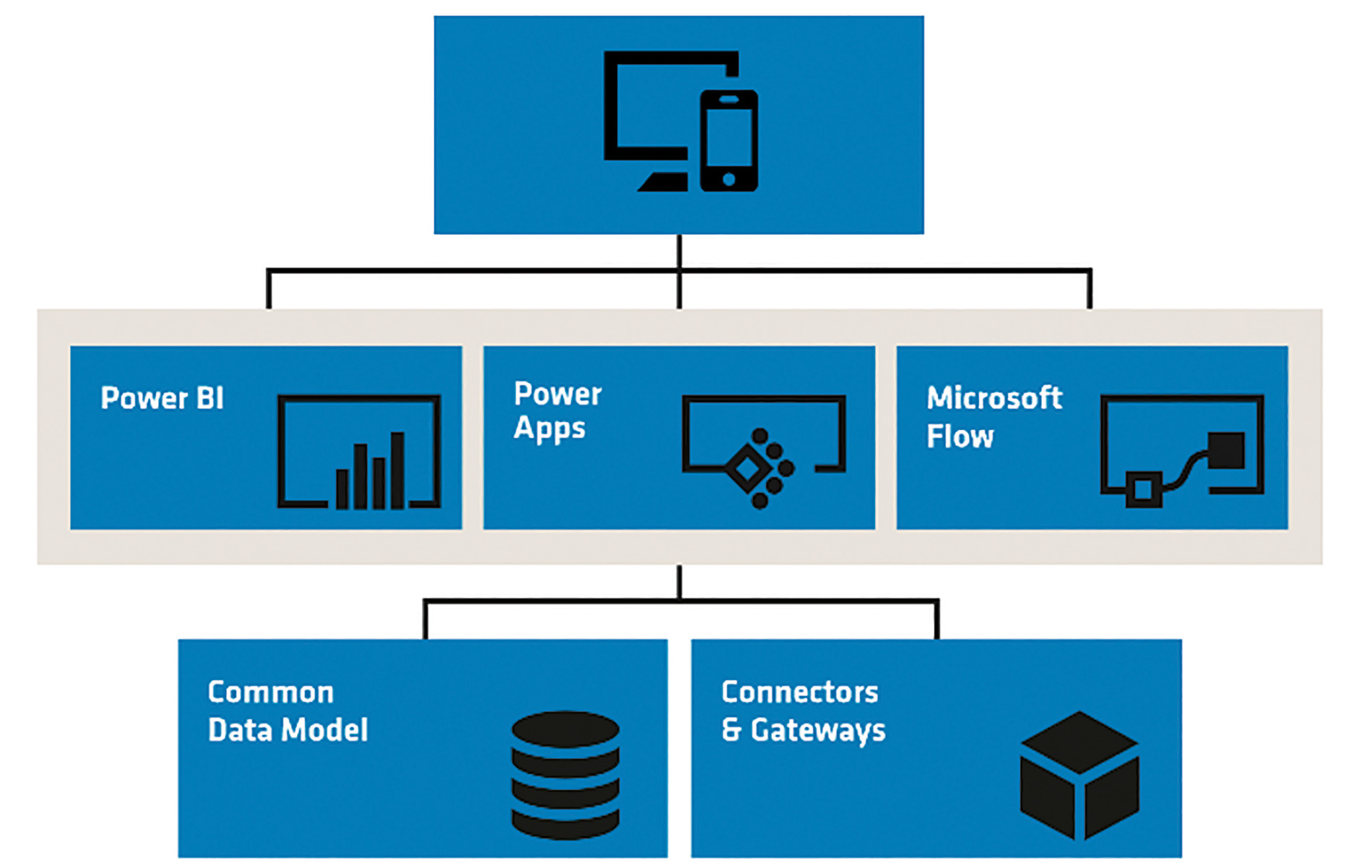
Abb. 1: Zusammenspiel der Anwendungen (Quelle: adesso AG)
PowerApps – der neue Standard für Formulare
PowerApps sind der neue Standard für Formulare. Nutzer können diese selbst erstellen und gestalten. Die Folge: Sie sind bei einfachen Formularen nicht mehr auf die IT-Abteilung angewiesen. PowerApps verbinden verschiedene Geschäftsanwendungen wie SaaS-Services oder Enterprise-Systeme und erstellen formularbasierte Apps, die Endnutzer dann auf Smartphones, Tablets und Desktops ausspielen können.
Neu ist, dass der User PowerApps direkt aus der Office 365 Suite Bar heraus aufrufen oder auf powerapps.microsoft.com navigieren kann. Für das Erstellen von neuen Anwendungen gibt es einen Editor im Browser und eine App im Windows Store.
Alle Formulare in SharePoint-Listen in SharePoint Online, zu denen auch die New und Edit Forms gehören, sind nun PowerApp-Formulare (Abb. 2). Bisher hatten Unternehmen dafür immer Drittanbieteranwendungen wie Nintex Forms in SharePoint integriert oder Funktionalitäten, wie zum Beispiel Validierungen über JSLink, clientseitig zur Laufzeit gerendert. In komplexeren Fällen mussten Entwickler eine App entwickeln, um eine Formularlogik zu erstellen. Dieser Fall tritt nun deutlich seltener auf [1].
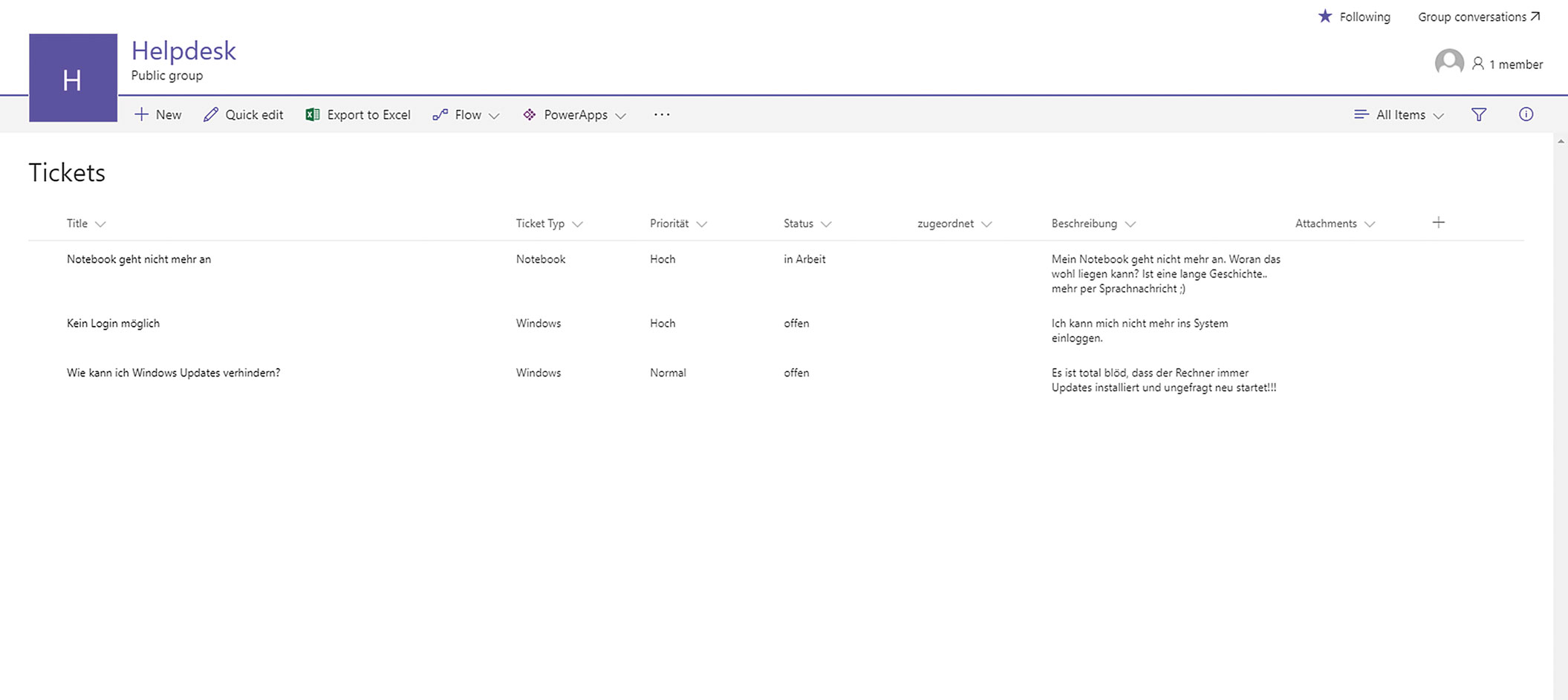
Abb. 2: PowerApps in SharePoint-Online-Listen (Quelle: eigene Darstellung)
Die Anwendung orientiert sich am Bedienkonzept von Office-Anwendungen, um Businessanwendern den Start zu erleichtern. Auf der linken Seite befinden sich Formulare, die jeweils eine Bildschirmansicht repräsentieren (Abb. 3). Der Nutzer sieht links auf dem Bildschirm einen Navigationsbaum, mit dem er sich durch die einzelnen Formularelemente navigieren kann. Die Nutzung erinnert an PowerPoint, da der Nutzer aus einem Menü in der oberen Bar Elemente auswählen und auf dem Bildschirm platzieren kann. Befindet sich das Element auf dem Bildschirm, kann der User es ähnlich wie Excel bedienen, indem er die Funktionen ändert.
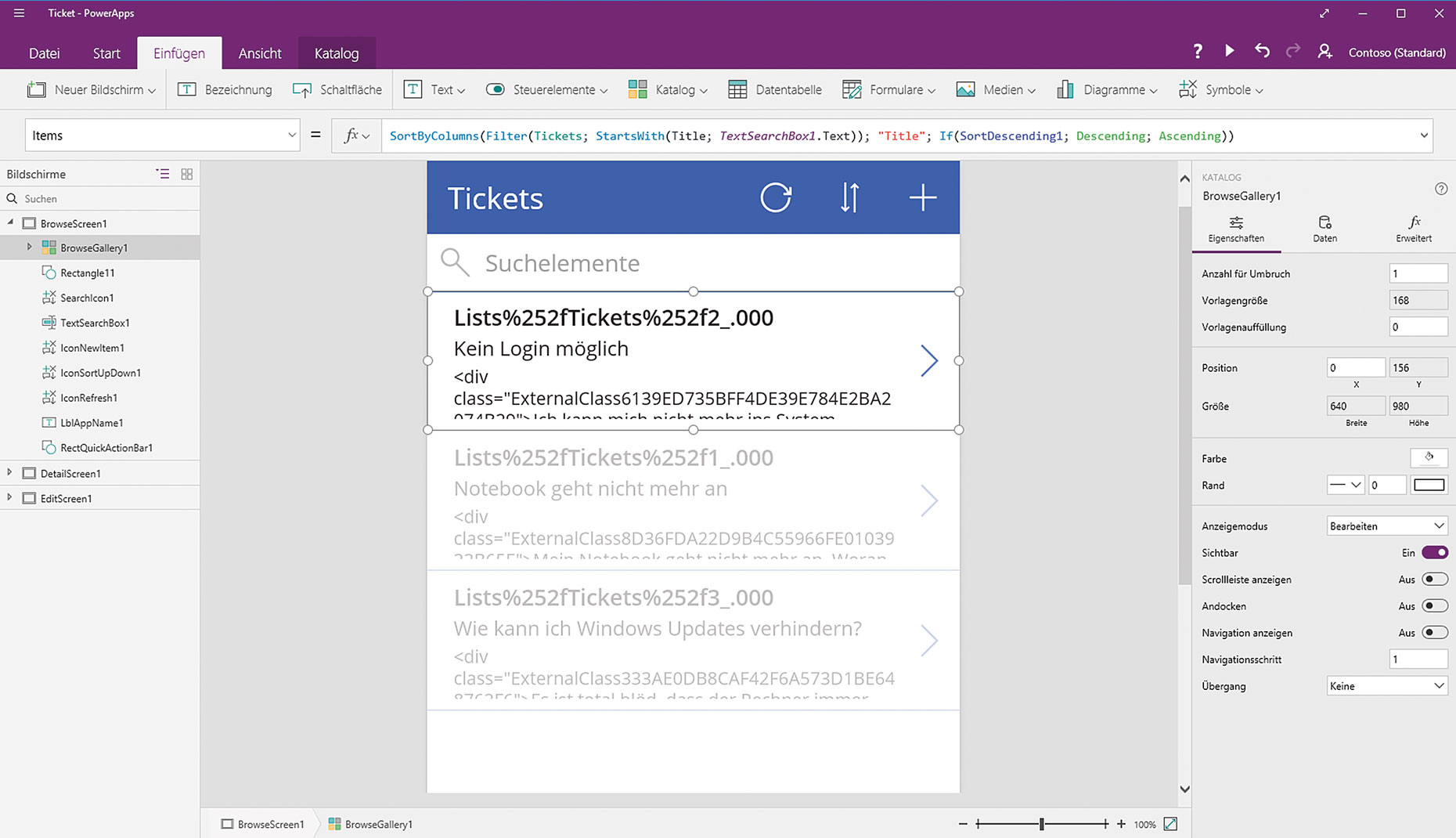
Abb. 3: PowerApps-Bildschirmaufteilung (Quelle: eigene Darstellung)
Die Nutzer geben die fertiggestellten Anwendungen für bestimmte Personen im Unternehmen frei, die diese dann auf ihrem jeweiligen Endgerät konsumieren können. Das kann im Browser sein oder mit Android- sowie iOS-Apps erfolgen. Ein Beispiel: Die Marketingabteilung erstellt eine Messekontakt-App. Messemitarbeiter können damit Informationen von Interessenten oder ihre Kontaktdaten aufnehmen und in Dynamics CRM als Lead speichern. Denkbar ist auch ein Einsatz der Anwendung im HR-Bereich. Die Verantwortlichen hätten damit die Möglichkeit, eine App mit einem Schulungskatalog zu erstellen inkl. einer Anmeldemöglichkeit für Mitarbeiter und separaten Teilnehmerlisten für die Trainer.
Beispiel: Umsetzung eines IT-Helpdesks
Um die Funktionsweise von PowerApps beispielhaft zu veranschaulichen, folgt an dieser Stelle ein Beispiel, in dem der IT-Support einen einfachen Helpdesk für die IT und Mitarbeiter auf Basis von SharePoint Online und PowerApps umsetzt. Mitarbeiter sollen IT-Probleme von ihrem Smartphone aus melden, Admins Tickets einsehen und klassifizieren sowie eine Liste aller Tickets ansehen können. Dafür muss die folgende Basis implementiert werden:
- eine SharePoint-Liste zur Datenspeicherung
- ein Formular zur Ticketerstellung
- eine Liste aller Tickets mit Filtern
Zunächst erstellt ...











