Android Things ist – sowohl unter Java als auch unter C – in Sachen Hardwareinteraktion alles andere als schnell. Unser Raspberry Pi bringt mit seinen hardwarebeschleunigten Bus-Interfaces eine alternative Möglichkeit mit, die uns die Arbeit erleichtert. Als Erstes wollen wir uns mit I2C beschäftigen – einem von Philips Semiconductor entwickelten Bus, der heute bei Sensoranbietern große Popularität genießt.
In der Praxis findet man Verweise auf den Namen TWI oder Two-Wire Interface – Philips hatte ein Patent auf den Namen, weshalb insbesondere Unternehmen wie Atmel einen alternativen Begriff bevorzugten. Aus technischer Sicht ist I2C einfach: Vom Master zu den Slaves laufen zwei Leitungen. Die erste der beiden, als SDA bezeichnet, ist für die eigentliche Übertragung der Daten verantwortlich. Über SCL, vulgo Serial Clock, liefert der Master einen Arbeitstakt. In den Spezifikationen findet man hier verschiedene Werte – 100 und 400 kHz sind besonders populär. Die meisten Sensoren legen keinen großen Wert auf die Genauigkeit ihrer Arbeitsfrequenz.
Von besonderem Interesse ist, wie Master und Slaves gemeinsam über eine Leitung kommunizieren können. Der Grund dafür sind die Pull-up-Widerstände. Sowohl SCL als auch SDA werden über einen Widerstand – er liegt im Bereich von 5-10 kOhm – leicht in Richtung der Versorgungsspannung gezogen. Sowohl Master als auch Slave ziehen diese Leitungen nach unten, das Hochschweben erfolgt nur über die Pull-ups. Zum Funktionieren eines I2C-Busses muss für jede Leitung ein solcher Widerstand vorhanden sein. Unser Raspberry Pi bringt allerdings schon einen mit, wie auch viele andere Einplatinencomputer. Ansonsten ist die Situation einfach. Das Kommunikationsprotokoll sieht 127 verschiedene Adressen vor, weshalb der Master vor jedem Befehl festlegt, welcher Slave für die Entgegennahme verantwortlich zeichnet.
Einrichtung des Prozessrechners
Googles unter [1] bereitstehende Entwicklerkonsole ist nach wie vor nur in Chrome lauffähig – wer die Website mit Firefox aufruft, steht vor einem niemals endenden Ladebalken.
Klicken Sie im ersten Schritt auf Add a Product, um ein neues Projekt anzulegen. Der Autor verwendet SUSHardwareBus als Name, das Vergeben eines alternativen Namens ist ebenfalls möglich. Öffnen Sie danach das von Google erzeugte Modell, und legen Sie wie gewohnt eine Build Configuration an. Als Betriebssystemversion verwendet der Autor 1.0.8.5206609 – wer eine frühere oder spätere Variante nutzt, muss mit (kleinen) Änderungen im Bereich der Hardwaretreiber rechnen.
Diesmal wollen wir die Konfiguration der Hardware teilweise im Backend vornehmen. Im fünften Schritt klicken wir auf die Option Add a Peripheral, um den Hardwarekonfigurationsassistenten zu öffnen. Wählen Sie im Feld Choose a peripheral die Option PIO I2C aus, um einen I2C-Bus anzulegen. Im Feld Bus entscheiden wir uns für I2C1, im Feld Frequency wählen wir 400kHz. Verlassen Sie den Assistenten durch Klick auf Save – das Resultat präsentiert sich wie in Abbildung 1 zu sehen.
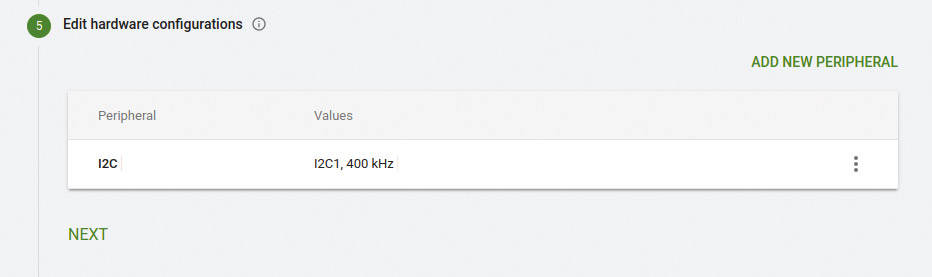 Abb. 1: Der I2C-Bus ist fertig konfiguriert
Die restlichen Voreinstellungen übernehmen wir 1:1, da wir mit einer 8 GB großen SD-Karte arbeiten. Nach dem Kompilierungsprozess bietet Google ein Image zum Download an, das wie gewohnt – als Entwicklerversion – auf den Raspberry Pi wandert.
Wichtiger Hinweis: Android Things unterstützt derzeit nur das normale Modell 3B – das neuere 3B+ kann das Betriebssystem nicht starten.
An dieser Stelle sollten Sie den Prozessrechner mit Internet, Monitor und Stromversorgung verbinden und starten. Je nach Größe und Geschwindigkeit ihrer SD-Karte dauert das erstmalige Hochfahren bis zu zehn Minuten.
Das Anschließen von Tastatur und Maus ist nicht unbedingt erforderlich – insbesondere dann nicht, wenn Sie die Internetverbindung direkt ohne WLAN herstellen. Das erweist sich in der Praxis als hochgradig empfehlenswert. Debuggingprozesse dauern erfahrungsgemäß sehr lange, wenn die durch WLAN verursachte zusätzliche Latenz hinzukommt. Öffnen Sie im nächsten Schritt eine Version von Android Studio 3.2 und starten Sie den Assistenten zur Generierung eines neuen Projektskeletts. In der Plattformauswahl entscheiden Sie sich für Android Things und entfernen die Checkbox vor der Mobilversion des Betriebssystems. In der Activity-Auswahl entscheiden Sie sich für Android Things Empty Activity und bestätigen auch diese Auswahl mit Next. Die restlichen Einstellungen übernehmen Sie eins zu eins, das eventuell erforderliche Herunterladen einiger Komponenten ist ebenfalls in Ordnung.
Falls Sie die gleiche Installation von Android Studio verwenden, die Sie zuvor schon für C++-Experimente eingespannt haben, sollten Sie darauf achten, die C++-Unterstützung zu deaktivieren. Wir arbeiten in den folgenden Schritten ausschließlich mit Java – die minimalen Performancevorteile von C++ sind ja, wie weiter oben festgestellt, an dieser Stelle ohne Relevanz. Im nächsten Schritt müssen wir die Deklaration für die Berechtigung zum Hardwarezugriff zum Projekt hinzufügen. Öffnen Sie die Manifestdatei und aktivieren Sie sie:
<?xml version="1.0" encoding="utf-8"?>
<manifest xmlns:android="http://schemas.android.com/apk/res/android"
  package="com.tamoggemon.susthermodemo">
  <uses-permission android:name="com.google.android...










