Ein amerikanischer Philosoph postulierte einst, dass man entweder Sicherheit oder Freiheit haben kann. Im Fall von Android Things liegt der Fokus auf Sicherheit: Der Lizenzvertrag untersagt das Verändern des von Google bereitgestellten Betriebssystem-Images. Wie viel Freiheit bleibt da, um eine Sprachsteuerung zu implementieren?
Android Things steht nun erstmals in einer kommerziell verwendbaren Version zur Verfügung. Zum Zeitpunkt der Drucklegung werden für produktive Deployments nur noch vier Systeme unterstützt: NXP i.MX8M, Qualcomm SDA212, Qualcomm SDA624 und MediaTek MT8516. Es handelt sich dabei nicht um SoCs. Google bevorzugt vollständige Implementierungen, die auf kleinen Platinen kommen und heute unter dem Begriff System on Modul, kurz SoM, angeboten werden. Ein interessantes Detail der genannten Systeme ist, dass sie diverse Hardwareverifikationsmethoden mitbringen, die das Absichern des am Gerät befindlichen Codes gegen Manipulation erlauben. Wo diese Funktion nicht vorhanden ist, folgte eine Abkündigung. Der von NXP angebotene I.MX6* ist überhaupt nicht mehr mit von der Partie, während die beiden Systeme Raspberry Pi 3 Model B und NXP i.MX7D nur noch für die Entwicklung eingesetzt werden dürfen.
Angemerkt sei, dass Sie auch bei Verwendung einer unterstützten Plattform nicht draufloscoden dürfen. Google verlangt stattdessen die Unterzeichnung eines Cooperation Agreements, über das zum Zeitpunkt der Drucklegung aber noch nichts bekannt ist. Die neuen Raspberry Pi Zero Boards werden nicht unterstützt. Die Foundation vermarktet sie zwar als Raspberry Pi, der verbaute Prozessor muss allerdings ohne einige Befehlssatzerweiterungen auskommen, die im Multimediabereich zu nicht unerheblicher Mehrleistung führen.
Vom Lokal zur Wolke
Als ich vor vielen Jahren ein T68i kaufte, war ich ob der Sprachwahlfunktion beeindruckt. Ericsson implementierte diese komplett lokal. Heutige Systeme sind von diesem Paradigma weit entfernt. Das ist insofern nicht verwunderlich, als die Anbieter der Algorithmen diese den Entwicklern nur ungern in die Hand geben: Ein am Server von Google sitzender Algorithmus lässt sich nur schwer plagiieren, die Monetisierung ist sehr einfach. Zahlt der Entwickler nicht, kann man den Dienst einfach abschalten – die randalierenden Nutzer sorgen schnell für Compliance.
Google bietet zur Popularisierung seit einiger Zeit eine Gruppe von Kits an. Es handelt sich dabei um Bausätze mit Kartongehäuse, die mit einem Raspberry Pi IIIB kombiniert werden und das Ausprobieren von Funktionen erlauben. Wir wollen in den folgenden Schritten auf das als AIY Voice Kit bezeichnete Kit setzen (Abb. 1). Achten Sie beim Kauf darauf, unbedingt die Version 1 zu erstehen, die zweite Version ist erstens teurer und bringt zweitens einen zwangsweise zu verwendenden Raspberry Pi Zero mit.
Zum eigentlichen Aufbau gibt es wenig zu berichten: Die Interaktion mit dem (durchaus brauchbaren) Stereomikrofon erfolgt über einen Hat, den man auf dem Raspberry Pi anbringt. Zudem gibt es einen Taster, der auch als Signallampe dient und als weiterer Kommunikationskanal zum Nutzer eingespannt wird.
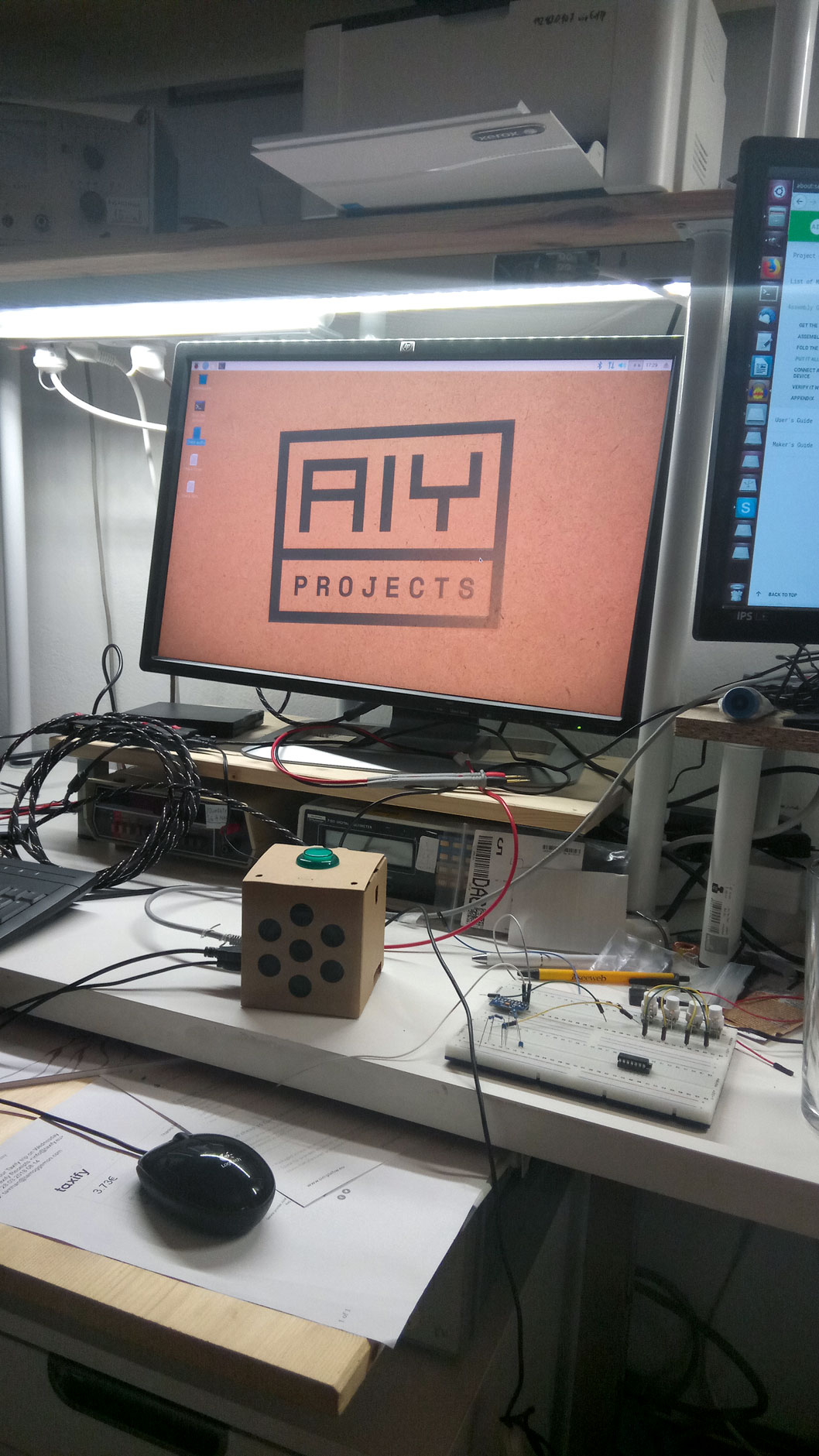
Abb. 1: AIY Voice Kit
Wie in der vorigen Version des Produkts gilt auch diesmal, dass das Erzeugen eines neuen Image in der bereitstehenden Android-Things-Konsole [1] erfolgt. Nach dem Abnicken des nach Hardwarekonfiguration und Projektname fragenden Dialogs finden Sie sich in einem Fenster wieder, in dem Sie eine Gruppe von Modellen auswählen können. Es handelt sich dabei um mit sechsstelligen Codes versehene Konfigurationsvorlagen. Markieren Sie das von Google vorgegebene Modell, um den Assistenten zur Konfiguration des Image zu laden (Kasten: „Flexibles Updaten“). Von besonderem Interesse ist hierbei Schritt fünf, in dem sie die GPIO-Konfiguration in der Cloud vorgeben können. Wir wollen uns damit im Moment allerdings nicht aufhalten, weshalb wir die vorgegebenen Einstellungen eins zu eins übernehmen.
Flexibles Updaten
Ein wiederkehrendes Ärgernis in der Welt von Android Things war, dass Updates nur bei einem vom Benutzer ausgelösten Reboot eingespielt wurden. Das unter [2] im Detail beschriebene API umgeht dieses Problem.
Nachdem die Konfiguration erstellt ist, können Sie das Herunterladen eines Image anweisen. Die Things-Konsole bietet Development und Production Images an, wir wollen ein Development Image. Laden Sie es herunter und extrahieren es wie gewohnt. Wer Prozessrechner zu diesem Zeitpunkt schon in die Kartonumhüllung verpackt hat, kann sich die Arbeit erleichtern, wenn er auf eine Pinzette zurückgreift. Während des Bootens besuchen Sie [3], in dem sich die zu Ihrem Google-Konto gehörenden Dienste aktivieren lassen. Wir brauchen Web & App Activity, Device Information und Voice & Audio Activity.
Die Arbeit mit Android Things unterscheidet sich von der mit dem AIY-Kit. Öffnen Sie die unter [4] bereitstehende Konsole, in der Sie Erweiterungen für das Google Assistant API anlegen können. Klicken Sie auf das Plussymbol, um ein neues Projekt anzulegen – wir legen das Projekt „SUSVoice“ an. Überspringen Sie das Willkommen, um das Menü zu öffnen. Scrollen...











