Google bietet mit Firebase einen Onlinedienst an, der von Nokias mittlerweile legendärem RDA inspiriert wurde. Die dahinterstehende Idee ist einfach: Ein über das Internet ansprechbares Testlabor hält eine Vielzahl von Geräten vor, die mit der vom Entwickler angelegten Software ausgestattet werden.
Zu Zeiten von Palm OS hatten kleine und große Entwickler einen ganzen Stapel Testgeräte – der Haufen der in Bratislava ansässigen Resco war geradezu episch. Heute ist diese Vorgehensweise nicht wirklich zielführend: Erstens ist die Anzahl der verfügbaren Geräte geradezu erschlagend, zweitens müssen Sie sich als Entwickler zudem mit einer Vielzahl verschiedener Versionen herumschlagen. Wer einige Male verschiedene ROMs auf ein Testgerät spielt, lernt bald mehrsprachiges Fluchen. Die beste Lösung für das Problem ist Spezialisierung, bei der Firebase helfen kann.
Der wichtigste Unterschied zwischen RDA und Firebase ist, dass Firebase ferngesteuert abläuft – der Entwickler muss also nicht, wie einst bei Nokias Plattform, auf den Geräten herumklicken und sich mit langsamer Bildschirmaktualisierung per VNC herumärgern. Was dies in der Praxis bedeutet und wie Sie die Vorteile von Firebase in Anspruch nehmen können, wollen wir in den folgenden Schritten näher analysieren.
Gleich ran
Als erste Aufgabe wollen wir die Firebase-Konsole öffnen [1]. Sie dient als Schnittstelle zwischen dem Entwickler und den diversen im Google Backend angelegten Services. Klicken Sie auf die Option Explore a Demo Project und nicken Sie die Lizenzanfrage ab. Wir wollen in den folgenden Schritten auf von Google bereitgestellte Programmbeispiele setzen, weil wir uns hier auf die eigentliche Vorstellung der Testverfahren beschränken wollen und lange Diskussionen der Testharnische nicht zielführend sind.
Nach dem erstmaligen Einblenden finden Sie sich in der Demoapplikation MechaHamster wieder: Klicken Sie auf die Combobox, um stattdessen in das Programm Flood It! zu wechseln. Am Bildschirm sehen Sie sodann eine Liste von als Matrix bezeichneten Testläufen, die die eigentlichen Ergebnisse der Analyseprozesse zutage fördern. Das Anklicken einer der Testläufe bietet weitere Informationen über die jeweiligen Ergebnisse – im Fall des von Google bereitgestellten Projekts sind einige der Tests nur noch teilweise zugänglich, weil das Backend Daten nach 90 Tagen löscht (Abb. 1).
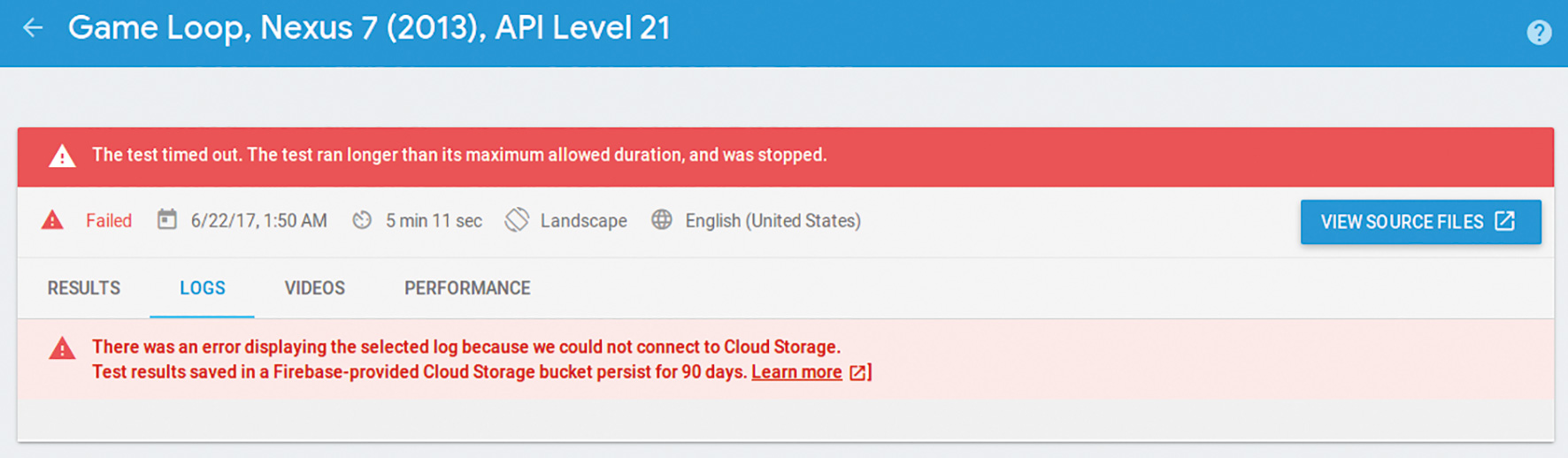
Abb. 1: Google sollte Flood It! und MechaHamster häufiger testen
Da die beiden von Google bereitgestellten Sample-Projekte von Entwicklern nicht verändert werden dürfen, sollten Sie alle im Studio geöffneten Projekte durch Anklicken von File | Close Project schließen. Wählen Sie dann die Option Import an Android Code Sample aus, um Android Studio zum Herunterladen aller in der IDE verfügbaren Codebeispiele aus dem Hause Google zu animieren.
Wählen Sie im nächsten Schritt Ui | Horizontal Paging und klicken Sie auf Next, um das Herunterladen des Programms anzuweisen. Die einzelnen Arbeitsschritte des Assistenten sind im Großen und Ganzen selbsterklärend – dank des Gradle-Build-Systems kann Android Studio fehlende Komponenten dynamisch aus dem Internet herunterladen.
Klicken Sie im nächsten Schritt auf den Knopf Create a Project, um den Assistenten zum Anlegen eines neuen Projektskeletts auf den Bildschirm zu holen. Google zwingt Ihnen hierbei das Anlegen eines vollwertigen Firebase-Projekts auf; vergeben Sie als Namen, was immer Sie als sinnvoll erachten. Nach dem erfolgreichen Anlegen finden Sie sich auf dem Startbildschirm wieder, der fortgeschrittene Features von Firebase feilbietet. Wer, wie wir, allerdings nur testen möchte, klickt im Menü auf Stability | Test Lab.
Das Anlegen eines einfachen Tests erfolgt dabei ohne komplizierte Interaktionen mit Android Studio. Weisen Sie die IDE einfach dazu an, eine APK-Datei (Android Package Kit) zu erzeugen, und jagen Sie diese per Drag and Drop in Richtung von Googles Servern. Nach dem Hochladen der Datei – sie muss nicht signiert sein, sondern kann einfach durch Anklicken der Menüoption Build APKs erzeugt werden – läuft ein Validierungstest durch, der einige Sekunden in Anspruch nimmt.
Danach finden Sie sich in einer neuen Testmatrix wieder, die die gerade hochgeladene APK-Datei zur Bearbeitung bereitstellt. Zudem weist Google automatisch einen ersten Robo test an, dessen Ausführung durch den von Android bekannten Wartekreisel angezeigt wird und zeitlich einige Minuten in Anspruch nehmen kann. Zur Füllung dieser Totzeit wollen wir hier einige Überlegungen anstellen, um mehr über den ablaufenden Prozess zu erfahren.
Mit der Herrschaft des Zufalls
Vor vielen Jahren setzte man im Hause PalmSource auf ein als „Gremlins“ bezeichnetes Testwerkzeug. Die dahinterstehende Idee war einfach: Ein im Emulator auf der Workstation laufendes Palm-OS-Programm wurde mit vom Zufallsgenerator erzeugten Tapp- und Eingabeereignissen ausgestattet. Je nach Aufbau des Programms konnte man so tief oder weniger tief in die Benutzerschnittstelle eindringen. Regelmäßige Aktivierungen der diversen Systemereignisse (wie des berüchtigten Global Find) sorgten dafür, dass Probleme in der Interaktion zwischen Applikationsprogramm und Betriebssystem untersucht werden konnten. Ärgerlicherweise waren Gremlins bei der Fehlersuche nicht immer effizient. Das lag vor allem daran, dass man ...











