Hybridoszillografen sind eine bedrohte Lebensform. Die in den 90er-Jahren gebauten Geräte sind vom Erfassungs-Frontend her zwar nach wie vor brauchbar, können ihren moderneren Kollegen in Sachen Analysefähigkeit aber nicht das Wasser reichen. Abhilfe schafft das Eclipse-Plug-in Impulse, das die IDE in ein Analyse-Frontend für eingehende Daten verwandelt.
Der erste Schritt zur Nutzung von Impulse ist das Laden aller unter [1] bereitstehenden Erweiterungen. Als Eclipse-Version dient die im Rahmen des ADT ausgelieferte Variante von Juno. Öffnen Sie im nächsten Schritt eine neue Instanz der View Impulse | Signal Ports. Dieses am Projektexplorer angelehnte Fenster bietet die Möglichkeit zum Anlegen neuer Datenquellen, die sich auswerten lassen. Für erste Gehversuche wollen wir eine Instanz von Extension Examples | Example AD erstellen. Nach einem Doppelklick bietet Impulse an, eine neue Konfiguration zu erstellen: Stimmen Sie dem zu und weisen Sie den Assistenten zur Erstellung einer neuen „Empty Configuration“ an.
Viele Fenster
Impulse-Datenquellen bestehen aus mehreren Signalen: Nach dem Anlegen der Konfiguration zeigt das „Oszilloskopfenster“ nichts an, weil keine Signale eingepflegt wurden. Klicken Sie auf Connect und auf Start Streaming, um den Samplingprozess zu beginnen. Öffnen Sie danach eine neue View vom Typ Impulse | Signal Table und ziehen Sie die acht dort befindlichen Einträge in den weißen Bereich links vom Diagramm (Abb. 1).
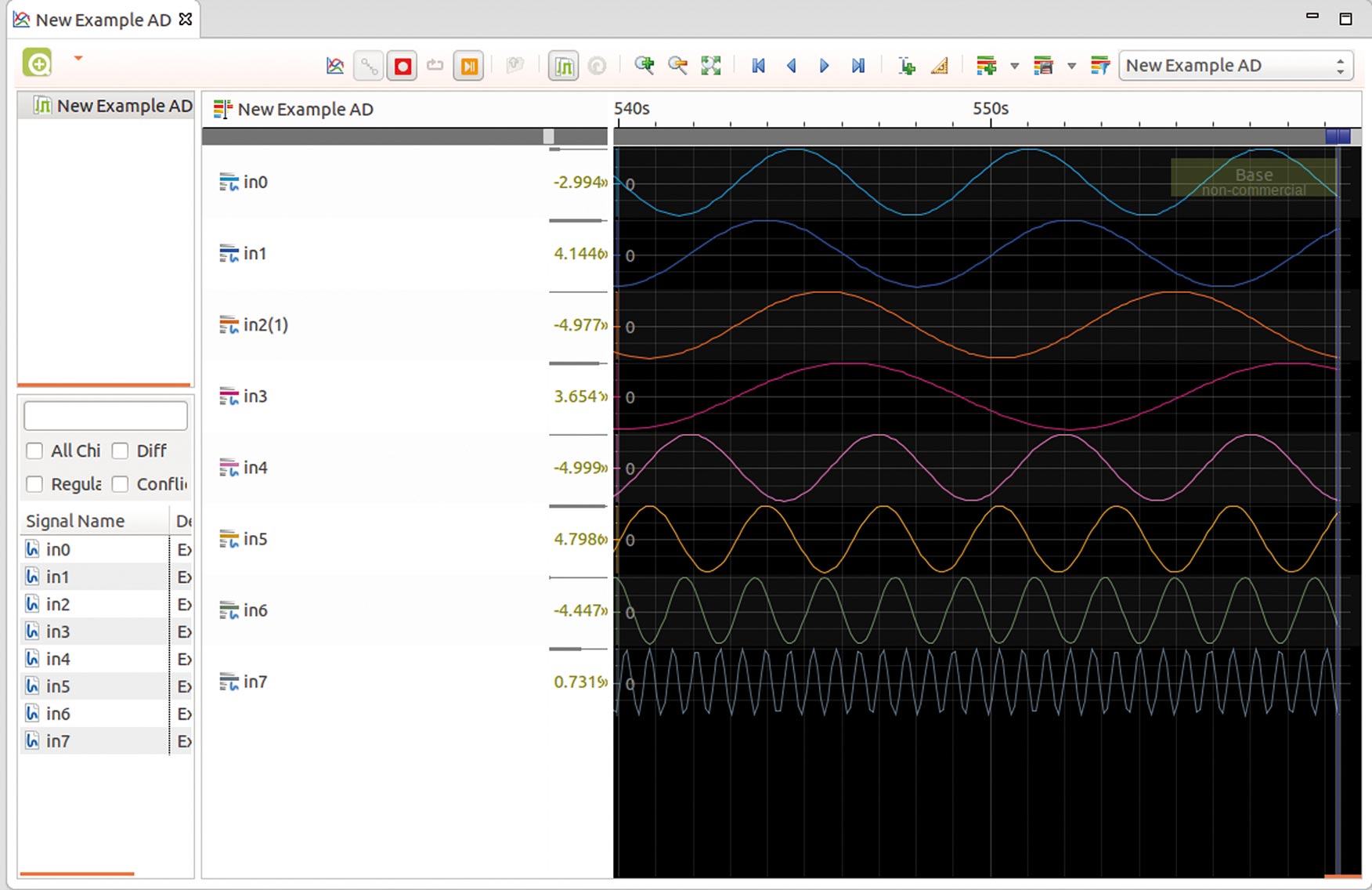 Abb. 1: Impulse stellt die Wellenformen am Bildschirm dar
Besonders interessant wird das Plug-in durch die Möglichkeit, Signale zur Laufzeit nach Bedarf zu verketten und so neue Traces zu erzeugen. Ein klassischer Anwendungsfall dafür wäre die Berechnung elektrischer Leistung oder von Kosten, die durch die Multiplikation zweier Größen entstehen.
Klicken Sie dazu mit der rechten Maustaste in die Signalliste und wählen Sie die Option Insert | Script Example Templates | Combine Float Examples. Klicken Sie das neu erstellte Signal rechts an und wählen Sie daraufhin View/Edit aus. Im Feld Samples Configuration dürfen Sie die dem Signal zur Verfügung stehende Datenquellen auswählen. Im Feld Primary Signal (in0) wird die erste Datenquelle festgelegt, ein Rechtsklick in das Additional-Feld erlaubt das Einpflegen weiterer Signale (Abb. 2).
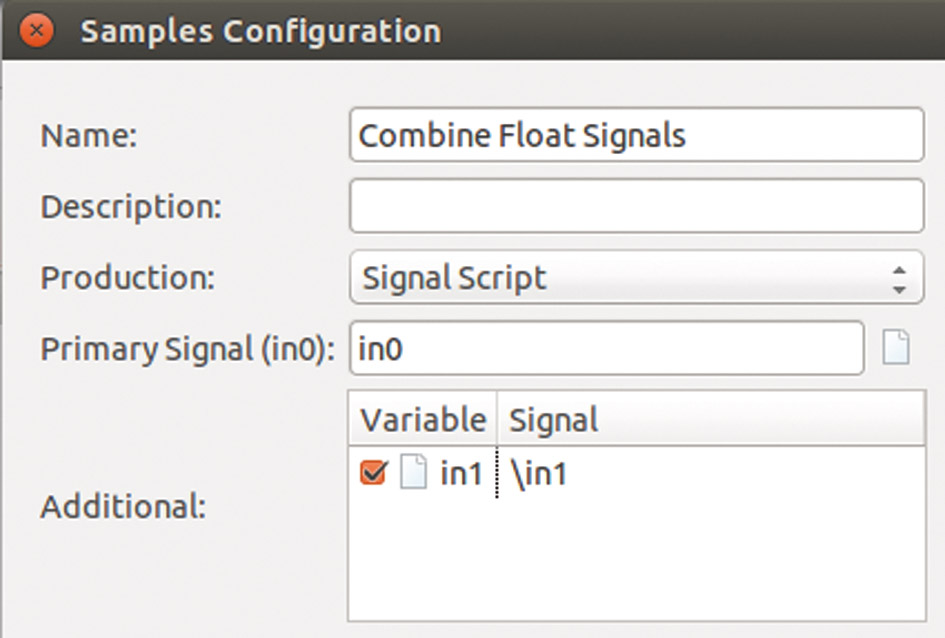 Abb. 2: Signale erbeten!
for (var iter<:SamplesIterator:>  =  new SamplesIterator(input);iter.hasNext();){
  var current<:Long:> = iter.next();
  out.write(current,false,in0.floatValue()*in1.floatValue...










