Großbritannien mag in der klassischen Schwerindustrie keine große Rolle mehr spielen. Ein ebenda entwickelter Mikroprozessor trat indes die Weltherrschaft an. Im dritten Teil der Serie über Microcontroller für das IoT wenden wir uns der STM32-Familie zu.
Mittlerweile sind ARM-MCUs so stromsparend, dass sie auch in klassisches 8-Bit-Terrain vordringen können. ARM unterstützt diesen Trend durch das Anbieten einer immer größer werdenden Anzahl verschiedener Cores (Abb. 1). Im Bereich Handcomputer entfällt der Gutteil der Stückzahlen auf die Cortex-A-Architektur, die auf die Ansprüche von Android und Co. optimiert sind. Die Cortex-M-Familie weist einen vom Umfang her reduzierten Kern auf, der für den Einsatz als klassischer Microcontroller vorgesehen ist. Von Android-Devices benötigte Komponenten fallen bei diesen MCUs unter den Tch, um die für Kosten und Energieverbrauch relevante Transtorzahl zu senken.
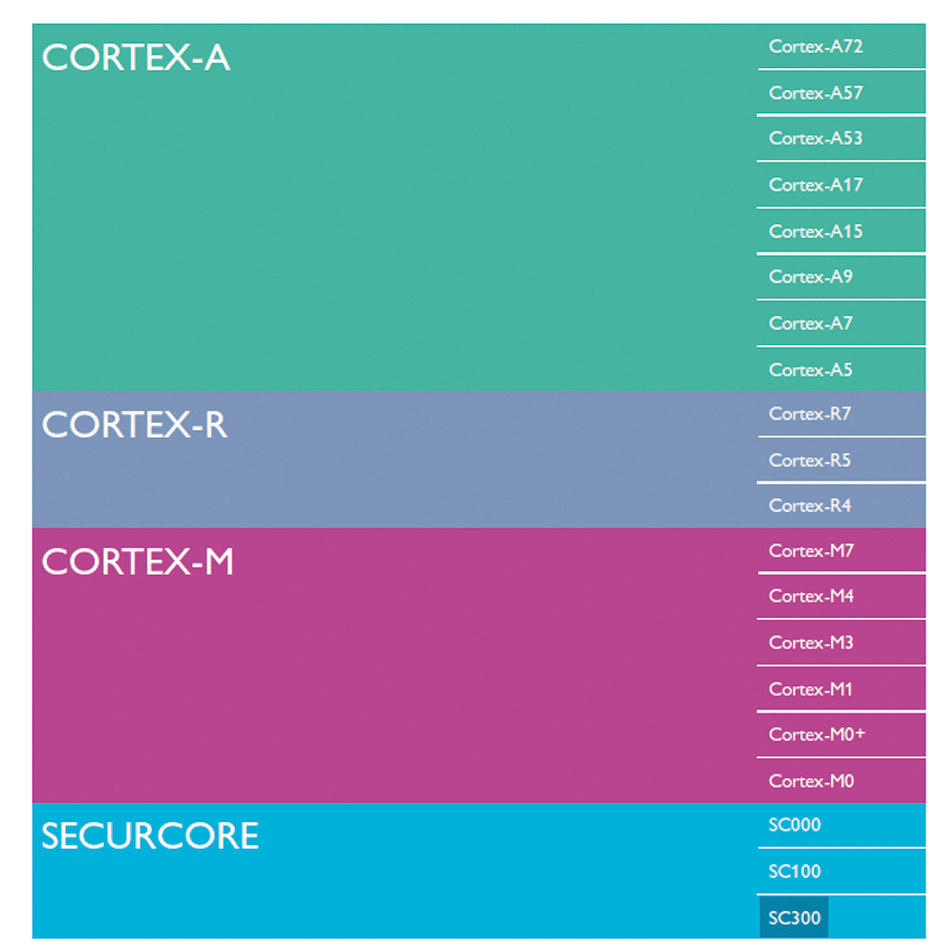 Abb. 1: ARM ist kein Freund des KS-Prinzips (Quelle: http://www.arm.com/products/processors/index.php)
STMicroelectronics hat sich im Laufe der letzten Jahre signifikante Marktanteile erarbeitet: Prozessoren des Unternehmens finden sich in diversen Prozessrechnern. Dies liegt unter anderem daran, dass die Firma vergleichsweise preiswerte Evaluationsboards anbietet, die beim Hantieren mit den elektronisch anspruchsvollen ARM-CPUs hilfreich sind.
Wir wollen in den folgenden Abschnitten auf ein Evaluationsboard vom Typ STM32F429 Discovery setzen, das mit dem gleichnamigen Prozessor und einem kleinen resistiven Touchscreen ausgestattet ist. Die maximal 30 Euro teure Planare ist sehr leicht erhältlich. Neben diversen Versandhändlern findet man sie auch beim gut sortierten Elektronikdistributor.
Bei der Nutzung von ST-Evaluationskits sollten Sie zwei Grundregeln beachten. Erstens ist die Nutzung in kommerziellen Produkten verboten: Die Planare darf auf keinen Fall als „Prozessrechner“ verbaut werden. Zweitens gibt es für „Kleinkunden“ keinen nennenswerten Support: Wer nicht einige tausend integrierte Schaltungen pro Jahr kauft, darf sich mit drittklassiger Dokumentation und einem primär von Endkunden gepflegtem Forum herumschlagen.
Alles in GCC
Auch wenn GCC unter Embedded-Experten nicht unbedingt den besten Ruf genießt, wollen wir unsere Experimente in diesem Artikel trotzdem mit dem quelloffenen Compileroldie durchführen. Da wir in den letzten beiden Teilen dieser Serie unter Linux gearbeitet haben, kommt diesmal eine auf Windows XP basierende Workstation zum Einsatz. Die 64-Bit-Version des Betriebssystems wird von Seiten der Entwickler explizit nicht unterstützt. Unter anderen Betriebssystemen lässt sich der Workflow ohne großen Aufwand nachvollziehen. Weitere Informationen hierzu gibt es unter [1].
Besuchen Sie die GCC-ARM-Embedded-Seite unter [2] mit einem Browser Ihrer Wahl, und laden Sie die Datei gcc-arm-none-eabi-4_9-2015q3-20150921-win32.exe über die auf der rechten Seite eingeblendeten grünen Buttons herunter und führen Sie sie aus. Da Windows ohne Build-Verwaltungswerkzeug auskommen muss, folgen im nächsten Schritt der Download und die Installation der unter [3] bereitstehenden Datei gnuarmeclipse-build-tools-win32-2.6-201507152002-setup.exe.
Starten Sie die IDE danach. Von Seiten des Projektteams wird das Herunterladen einer „frischen“ Version der Eclipse IDE for C/C++ Developers empfohlen, die einen eigenen Workspace bekommt. Unter [4] findet sich ein Repository, in dem die Plug-ins bereitstehen – laden Sie sie wie gewohnt herunter.
Die eigentliche Prozessorkonfiguration wird in der Packs-Ansicht verwaltet, die sich durch Anklicken des braunen Paketsymbols in der Toolbar öffnet. Nach der Installation des Plug-ins ist ein Klick auf das Refresh-Symbol notwendig: Er weist die IDE dazu an, die heruntergeladenen Konfigurationen zu analysieren. Im Boardfenster auf der linken Seite des Bildschirms lässt sich Eclipse danach auf die Kategorie STMicroelectronics->STM32F429I-Dvovery beschränken; klicken Sie das von Keil angebotene Paket rechts an, und wählen Sie die Option Install aus. Die IDE installiert die aktuellste Version des Pakets daraufhin in den Packages-Unterordner des Benutzerprofils.
Der für die Kommunikation zwchen PC und Planare notwendige Treiber steht unter [5] bereit. Extrahieren Sie das Archiv, und führen Sie den darin enthaltenen Installationsassistenten aus. Unter [6] findet sich die für die Kommunikation zwischen Planare und Debugger notwendige OpenOCD-Erweiterung.
Schließen Sie den Prozessrechner nach dem obligatorischen Reboot und dem Stecken der in Abbildung 2 gezeigten Jumper an den Rechner an – das Blinken der roten COM-LED weist auf Datenkommunikation hin, während die Station den Assistenten zur Hardwareerkennung anwirft.
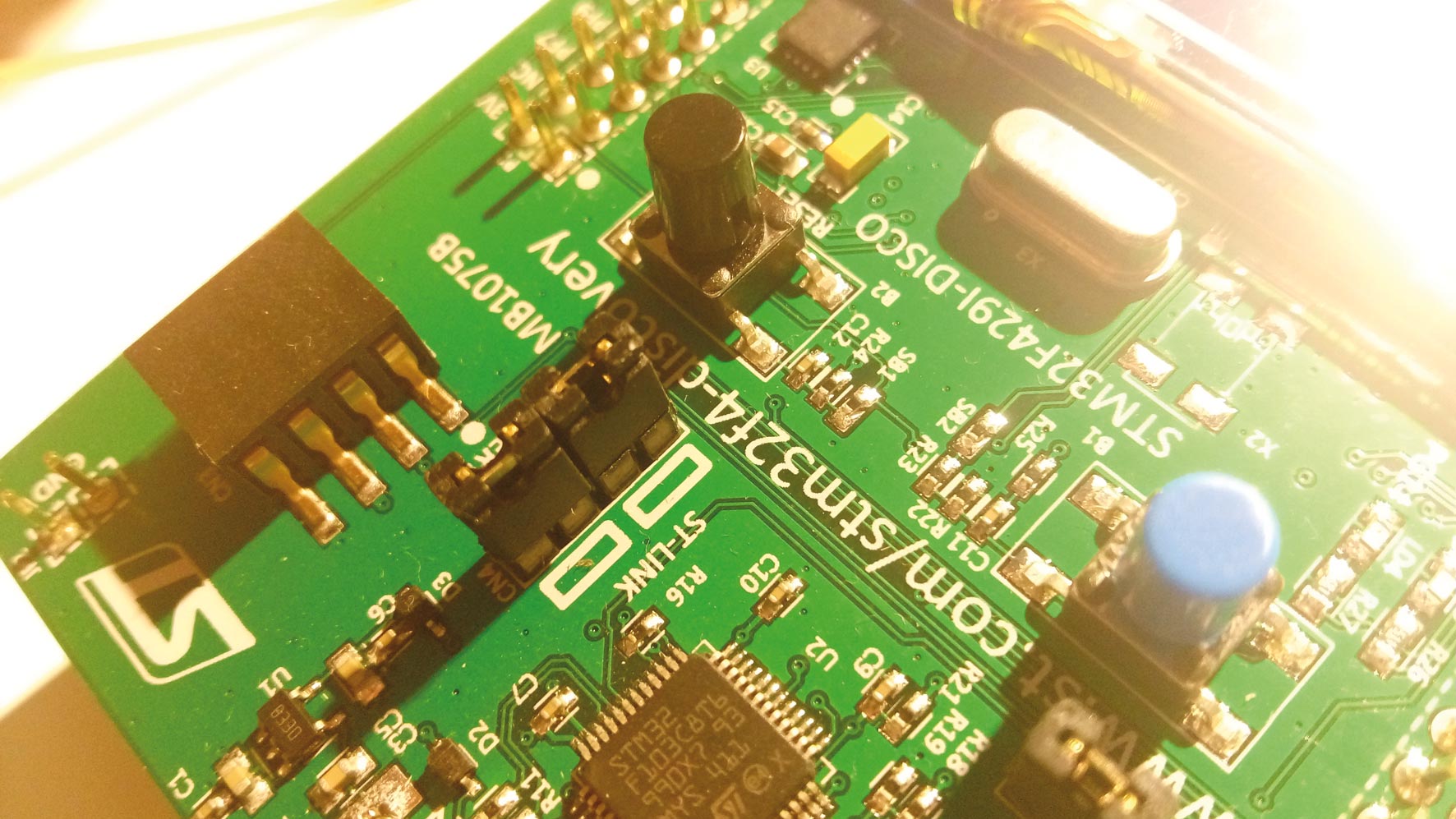 Abb. 2: Bei gezogenem Jumper ist der Prozessor der Planare für den Debugger nicht ansprechbar
Ein erster Test
Massimo Banzi folgte mit dem Arduino Zero einen bei anderen Herstellern schon lange etablierten Trend: Preiswerte Evaluationsboards werden normalerweise in „Personalunion“ mit einer mehr oder weniger stark abgespeckten Version des Kommandogeräts ausgeliefert. In unserem Fall hört der Debugger auf das ST-Link-Protokoll, das unter Unix ärgerlicherweise nur teilweise unterstützt wird. Zur – hier nicht näher besprochenen – Arbeit mit JTAG ist eine Adaption der Planare notwendig, die unter [7] beschrieben ist.
Erstellen Sie im nächsten Schritt ein neues C++-Projekt. Der Generationsassistent bietet in der Rubrik Executables eine Gruppe von Vorlagen an, die die verschiedenen Prozessoren abbilden. Da unsere Planare einen STM32F429 mitbringt, wählen wir die Rubrik FTM32F4xx C/C++ Project. Als Compiler dient Cross ARM GCC. Nach einem Klick auf Next fragt Eclipse, wie in Abbildung 3 gezeigt, nach weiteren Informationen zur Hardware.
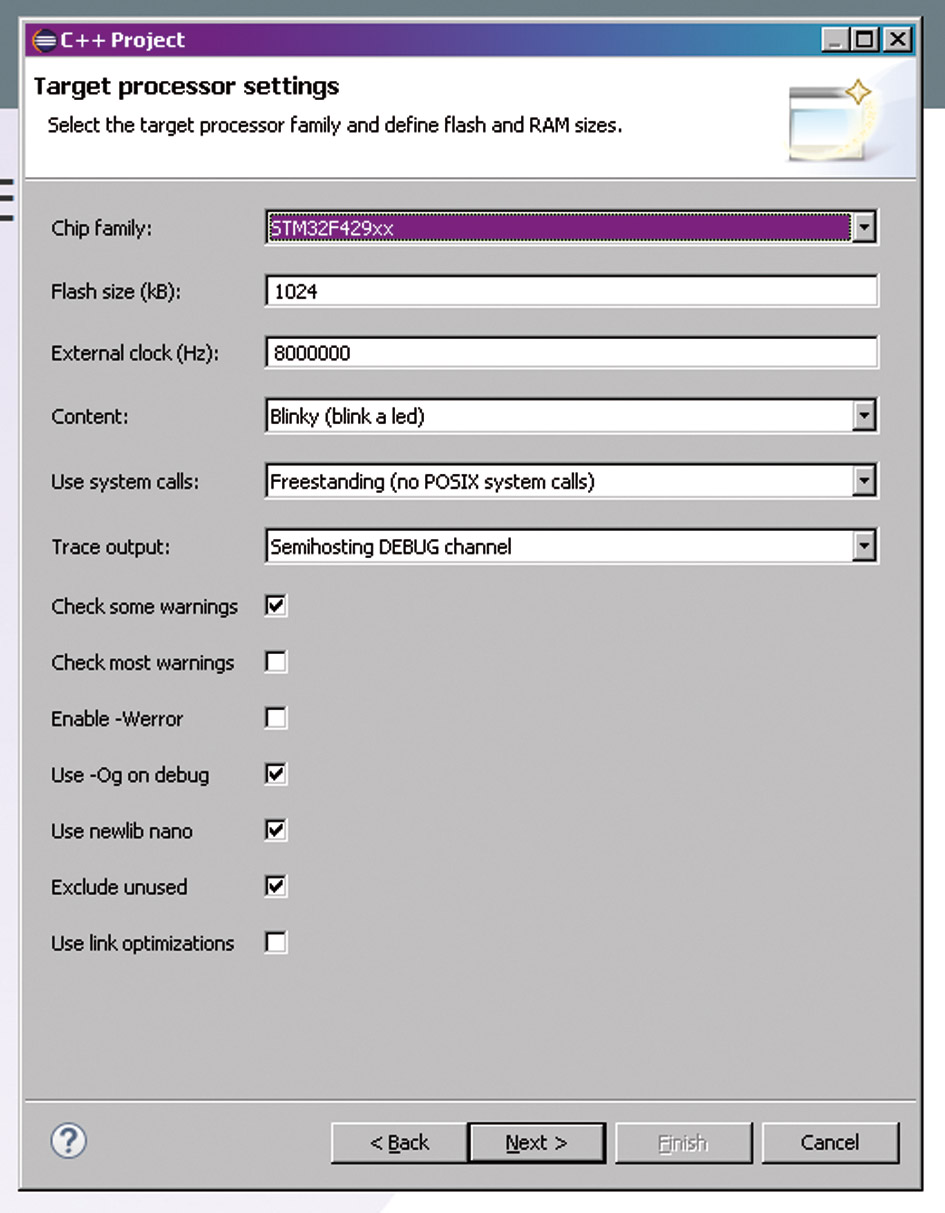 Abb. 3: Embedded-Programmierung setzt Wissen über den inneren Aufbau der Planare voraus
Im Fall unserer Planare lautet der Prozessortyp STM32F429xx. Der im Feld External Clock befindliche Wert beschreibt die Geschwindigkeit...











