Am Ende des letzten Teils hingen wir in der Luft. Die für die Anzeige des Highlights eingefügten Tags waren zwar schon am Platz, die eigentliche Hervorhebung erschien allerdings noch nicht am Bildschirm. Jetzt wollen wir Android Things Beine machen. Neben der Fertigimplementierung des Fünf-Wege-Navigators inklusive der Weitergabe von Ereignissen wollen wir in diesem Teil auch erste Schritte in die faszinierende Welt der Sensoren unternehmen.
Wir arbeiten wieder mit einem Raspberry Pi 3. Als Android-Things-Version dient nach wie vor 0.5.0, das Projektskelett aus dem vorigen Heft wird ebenfalls weiterverwendet.
Klassische Prozessrechnersysteme leiden unter anderem darunter, dass die einzelnen Komponenten nur wenig interaktiv sind: Wer mit einem primitiven Echtzeitbetriebssystem hantiert, ist nur wenig zur Realisierung von komplexen Infrastrukturen motiviert. Die am Ende des letzten Teils realisierten fünf Knöpfe generieren Ereignisse, die auch für den Rest des Android-Betriebssystems interessant sind. Die Stärke von Android Things ist, dass das Betriebssystem eine Unmenge von Schnittstellen anbietet, über die Entwickler eigene Ereignisse einspeisen und somit für andere Applikationen zugänglich machen können. Wir wollen dies in den folgenden Schritten mit den Fünf-Wege-Navigator-Ereignissen durchführen, müssen vorher aber einen Blick auf Abbildung 1 werfen.
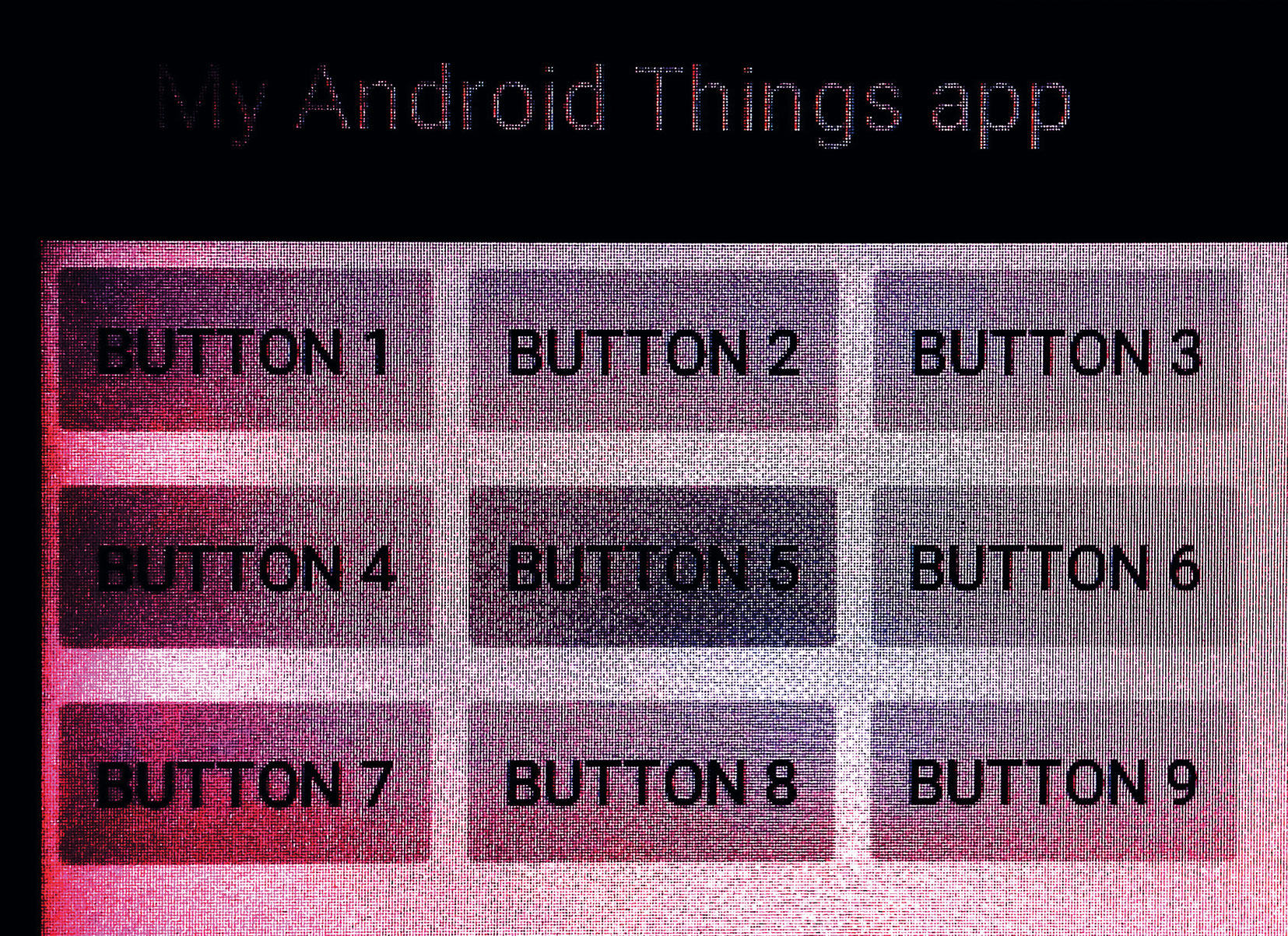
Abb. 1: Mit ausreichend Nachbearbeitung: Der Knopf Nummer fünf ist markiert
Das von Google als Standard festgelegte Farbschema ist für die Fünf-Wege-Bedienung insofern ungeeignet, als die farblichen Unterschiede zwischen aktiven und nicht aktiven Steuerelementen minimal ausfallen. Zur Behebung dieses Problems reicht es aus, ein anderes Farbschema zu laden (Kasten: „Schwarz ist böse“). Da dieser Artikel nicht zu einem Tutorium in Sachen Android-Theme-Design ausarten soll, genügt es, das XML-Mark-up des Formulars folgendermaßen anzupassen:
<android.support.constraint.ConstraintLayout
  android:theme="@android:style/Theme.Dialog"
  xmlns:android="http://schemas.android.com/apk/res/android"
Ab der nächsten Programmausführung erscheint das gerade hervorgehobene Element in orange (Abbildung 2).
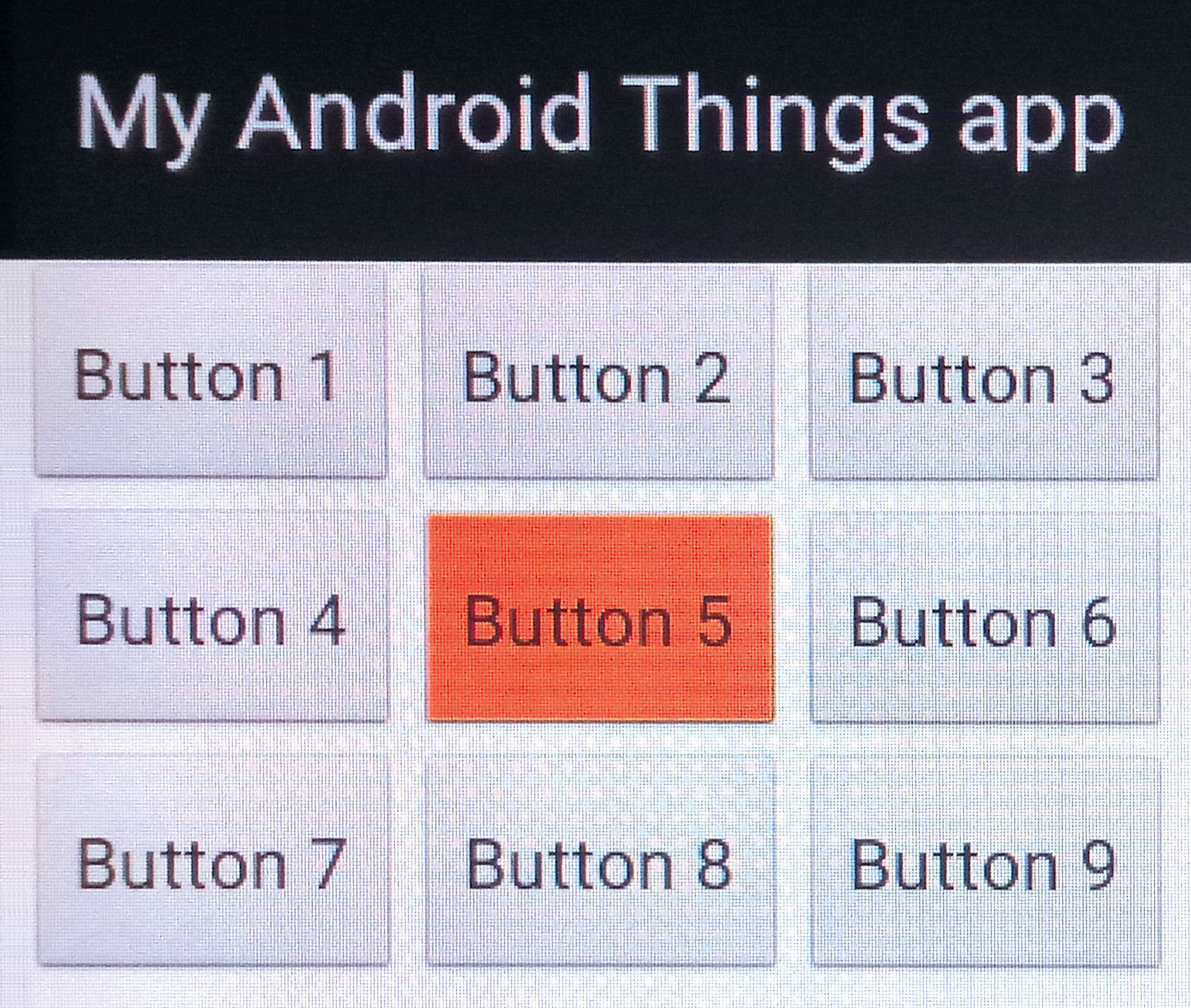
Abb. 2: Dieses seit Android 1.0 vorhandene Theme funktioniert für unsere Bedürfnisse perfekt
Wer seinem Prozessrechner eine USB-Tastatur spendiert, kann das Highlight mit den Cursortasten verschieben. Wir wollen die Steuerung allerdings mit den Tastern bewerkstelligen. Eine Aufgabe, die die Implementierung eines User Drivers voraussetzt.
Brücke zum Betriebssystem
Google zeigt in der Dokumentation die Implementierung von User Drivers stets in Form eines Services: aus akademischer Sicht nett, in der Praxis aber nicht erforderlich. Wir wollen unseren Treiber stattdessen direkt im SniffThread einnisten, um beim Weiterleiten der Ereignisse keine zusätzliche Kopplung zu erzeugen:
public class SniffThread extends Thread{
  private InputDriver myDriver;
Im ersten Akt deklarieren wir eine Member-Variable: Eine Instanz der Klasse InputDriver ist erforderlich, die für die eigentliche Interaktion zwischen Betriebssystem und Applikation verantwortlich ist.
Damit können wir uns der Erzeugung des Treibers zuwenden, die im Konstruktor von SniffThread erfolgt:
public SniffThread(Gpio _l, Gpio _r, Gpio _u, Gpio _d, Gpio _c){
  InputDriver.Builder aBuilder=new InputDriver.Builder(InputDevice.SOURCE_CLASS_BUTTON);
Googles Dokumentation ist an dieser Stelle veraltet: In Version 8.0 von Android Things wurde der InputDriver-Builder in eine separate Klasse ausgelagert, die im Rahmen der Erzeugung eine Konstante entgegennimmt. Diese beschreibt, welche Art von Ereignissen prinzipiell in diesem Treiber anfällt. Wir übergeben hier SOURCE_CLASS_BUTTON, was die Events als von Knöpfen verursachte Ärgernisse qualifiziert.
Im nächsten Schritt wird der Builder mit Informationen ausgestattet, die schlussendlich zur Erzeugung des eigentlichen Treibers befähigen. Besonders interessant ist, dass sie hier alle vom Treiber potentiell ausgebbaren Tastaturscancodes anmelden müssen:
  myDriver=aBuilder.setName("SUSDriver")
                   .setVersion(1)
                   .setKeys(new int[] {KeyEvent.KEYCODE_DPAD_UP, KeyEvent.KEYCODE_DPAD_DOWN, KeyEvent.KEYCODE_DPAD_LEFT, KeyEvent.KEYCODE_DPAD_RIGHT, KeyEvent.KEYCODE_DPAD_CENTER})
                   .build();
Zu guter Letzt wird der UserDriverManager instanziiert: Es handelt sich dabei um eine Managementklasse, die für das Anmelden von Usertreibern verantwortlich ist. Die Methode registerInputDriver registriert unseren Treiber sodann beim Kernel:
  UserDriverManager manager = UserDriverManager.getManager();
  manager.registerInputDriver(myDriver);
Für das eigentliche Absetzen der Ereignisse sind Sendemethoden verantwortlich. Wir benötigen in unserem Programmbeispiel fünf davon. Aus Platzgründen drucken wir hier allerdings nur die Methode für den Nach-Oben-Knopf ab:
private void triggerUpEvent(boolean pressed)...










