Im Vergleich zu vorherigen SharePoint-Versionen hat sich die Entwicklung von Workflows erheblich gewandelt und verbessert. Die Realisierung von SharePoint-Workflows mit dem SharePoint Designer ist, wie in der vorherigen Ausgabe der Kolumne gezeigt wurde, relativ einfach möglich. Genau wie der SharePoint Designer kann auch Visual Studio für die Realisierung von SharePoint-Workflows verwendet werden. Für den SharePoint-Entwickler sollte dies auch das bevorzugte Werkzeug sein. Für die Realisierung schneller Prototypen hingegen empfiehlt sich vorerst noch die Verwendung des SharePoint Designers. Der erste Schritt, um einen Workflow in Visual Studio anzulegen, erfolgt über die Anlage eines neuen leeren SharePoint-Projekts. SharePoint-Workflows in Visual Studio werden genau wie im SharePoint Designer vollständig deklarativ erstellt. Das heißt, an dieser Stelle ist kein eigener Code, wie er zum Beispiel in der vorherigen Workflowlaufzeitumgebung über eine Codeaktivität eingefügt werden konnte, möglich. Somit kann die neue leere SharePoint-Projektmappe auch als Sandkastenlösung (Sandboxed) erstellt werden. Dieser Umstand ermöglicht es auch, wie es in einer späteren Ausgabe dieser Kolumne noch erläutert wird, Workflows über eine SharePoint-App bereitzustellen. Der neuen leeren Projektmappe muss nun ein neues Element vom Typ „Workflow“, das sich in der Gruppe „Office/SharePoint“ verbirgt, hinzugefügt werden. Abbildung 1 zeigt den dazugehörigen Dialog in Visual Studio. Im unteren Feld „Name“ ist ein entsprechender Name für den neuen Workflow anzugeben. Nach Auswahl der Schaltfläche Ok startet ein Assistent, der die grundlegenden Workfloweigenschaften abfragt. Zunächst kann ein Anzeigename für den Workflow vergeben werden, und es muss festgelegt werden, ob es sich um ein Listen- oder Site-Workflow handelt – so wie es auch Abbildung 2 demonstriert. Im zweiten Schritt ist die gewünschte Liste bzw. Bibliothek anzugeben, auf der der Workflow operieren soll. Weiterhin können hier die Protokoll- sowie die Aufgabenliste angegeben werden. Stehen keine solchen Listen in dem gewählten SharePoint-Web zur Verfügung, kann hier die Auswahl Create New selektiert werden. Die Auswahl und Festlegung der Listen ist jedoch optional. Soll dies zu einem späteren Zeitpunkt erfolgen, muss nur das obere Kontrollkästchen Yes, associate this workflow with the following libraries and lists […] deaktiviert werden.
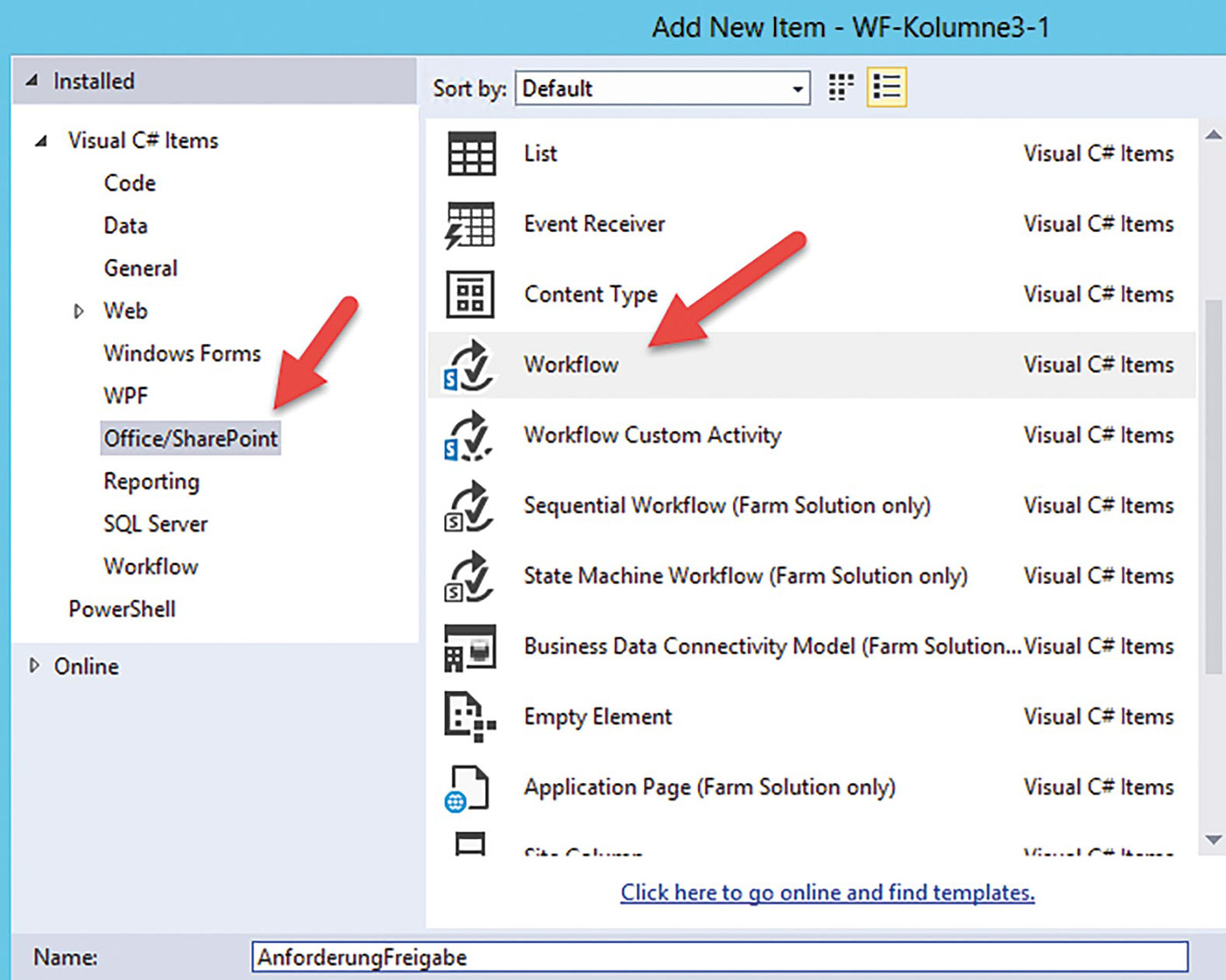
Abb. 1: Hinzufügen eines neuen Workflows
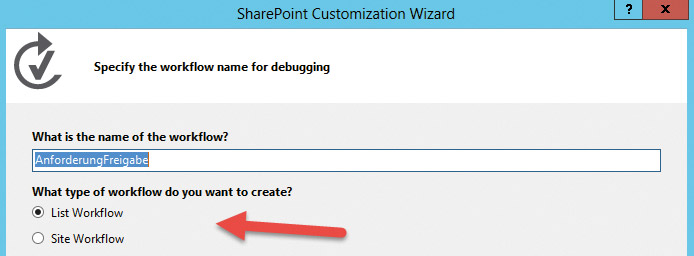
Abb. 2: Festlegung des Workflowtypen
Im letzten Schritt des Assistenten kann noch das Startverhalten des Workflows bestimmt werden. Zur Auswahl stehen hier die Möglichkeiten:
- Manueller Start
- Starten, sobald ein neuer Eintrag in der Liste/Bibliothek erfolgt
- Starten, sobald ein Eintrag in der Liste/Bibliothek bearbeitet wurde
Nach Abschluss des Assistenten erscheint die Workflow-Designer-Oberfläche in Visual Studio, und der Workflow kann definiert werden.
Workflow-Designer-Oberfläche
Abbildung 3 zeigt die Workflow-Designer-Oberfläche mit allen relevanten Bereichen in Visual Studio. Zu sehen ist hier die Standardanordnung der Fenster; die einzelnen Fenster können natürlich nach Bedarf neu angeordnet werden. Im rechten Bereich findet sich, wie üblich, die Projektmappenstruktur wieder. Direkt darunter sind die Eigenschaften einer gewählten Workflowaktivität zu sehen und zu bearbeiten. Das mittlere Hauptfenster enthält die Workflow-Designer-Oberfläche. Hier erfolgt die Zusammenstellung einzelner Workflowelemente zu einem neuen Workflow. Unter dem Designerbereich befindet sich ein spezieller Bereich, in dem unter anderem Workflowvariablen und -parameter verwaltet werden können. Im gesamten linken Bereich ist die Workflowtoolbox mit allen Aktivitäten zu sehen.
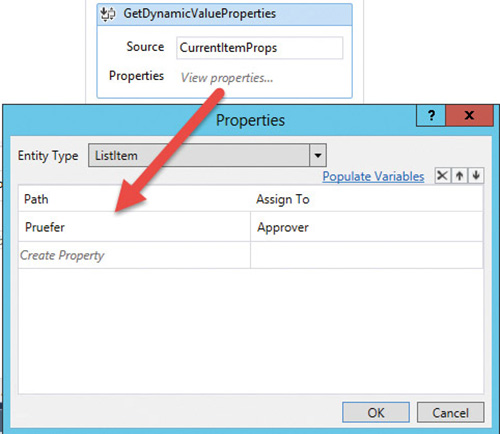
Abb. 3: Auslesen eines Listenwerts
Zur besseren Übersicht wurden die einzelnen Aktivitäten in einzelnen Gruppen organisiert. Die Gruppen stellen dabei grob die folgenden Funktionalitäten bereit:
- SP – Current Content: ...











