µCMS - ein minimalistisches CMS
Mit der Etablierung von Node.js als Webtechnologie hat sich die Gestaltung von Webanwendungen grundlegend vereinfacht. Node.js ermöglicht es, in JavaScript einen vollwertigen Server zu implementieren und insbesondere die im Browser-JavaScript nicht verfügbaren Dateisystemzugriffe umzusetzen. In diesem Artikel implementieren wir ein sehr einfaches Content-Management-System ausschließlich auf Grundlage der Möglichkeiten von JavaScript/Node.js und der für Node. js zur Verfügung stehenden Bibliotheken.
Ein Content-Management-System (CMS) [1] dient dazu, Webinhalte über ein Web-Frontend im Browser dynamisch zu ändern, d. h., es erlaubt entsprechend berechtigten Anwendern, Seiten bzw. Dateien hinzuzufügen, zu ändern und zu löschen. Damit erleichtern CMS die Wartung von Webinhalten enorm, da der Bearbeiter die meisten Schritte aus einem einzigen Werkzeug vornehmen kann und zur Änderung der Inhalte nicht in einen Editor für HTML-Dateien oder eine Programmierumgebung wechseln muss. Die Arbeitsweise gleicht eher dem Umgang mit einem Textverarbeitungsprogramm, bei dem Inhaltsänderungen direkt in der Applikation vorgenommen werden können. Dem Speichern in der Textverarbeitung entspricht bei Webinhalten dabei das Veröffentlichen der durchgeführten Änderungen. Ein weiterer Vorteil für die Administration entsprechender Systeme ist, dass dem Bearbeiter kein explizites Schreibrecht für das Dateisystem eingeräumt werden muss. Die Berechtigung zum Ändern von Inhalten wird vom CMS nicht auf Grundlage betriebssystemseitiger Schreibrechte, sondern auf Basis der Rolle des Anwenders vergeben. Ein Schreibrecht für das Dateisystem muss nur für den Anwender vergeben werden, unter dem der Prozess des CMS gestartet wird.
Es gibt viele existierende Implementierungen von CMS, z. B. TYPO3, Joomla! und unzählige andere mehr. Die Stärke dieser Implementierungen liegt darin, dass sie einen viel einfacheren Administrationszugang zu Webinhalten und -seiten bereitstellen, d. h. Seiten können nach dem WYSIWYG-Prinzip (What You See Is What You Get) bearbeitet werden. Darüber hinaus verfügen sie über ausgereifte Bibliotheken von Vorlagen/Templates und können damit und über Plug-in-Mechanismen an viele Anwendungssituationen angepasst werden. Der Einsatzbereich reicht von einfachen Vereinswebseiten bis zu kompletten Webshops.
Mit der Leistungsfähigkeit der genannten CMS geht eine gewisse Komplexität einher. Die meisten installierten CMS vereinen die folgenden Eigenschaften:
- Der Zugriff auf die Daten erfolgt über einen dedizierten Webserver, meistens Apache.
- Die Verwaltung der Inhalte geschieht in einem Datenbank-Management-System (DBMS), meistens MySQL.
- Die serverseitige Logik wird meistens in einer Skriptsprache, in der Regel PHP, implementiert.
Das lässt sich gut mit dem weitgehend für Webanwendungen verbreiteten LAMP-Stack (Linux als Hostsystem, Apache als Webserver, MySQL als Datenbank und PHP als serverseitige Skriptsprache) abbilden. LAMP als bewährte Technik hat viele Vorteile, auf die hier nicht weiter eingegangen werden soll. Es gibt aber auch Nachteile:
- Ein Webserver muss installiert, administriert und gewartet werden.
- Ein DBMS muss installiert, administriert und gewartet werden.
- Die serverseitig verwendete Programmiersprache (PHP) unterscheidet sich von der clientseitig verwendeten Sprache (JavaScript).
Insbesondere für den letzten Punkt waren lange Zeit keine Alternativen denkbar, da JavaScript primär nur als Browsersprache zur Verfügung stand und damit aus Sicherheitsgründen nur eingeschränkt nutzbar war. Eine der wichtigsten Einschränkungen war dabei der fehlende Zugriff auf das Dateisystem. Mit der Einführung von Node.js [2] als Stand-Alone-Interpreter für JavaScript ist diese Einschränkung gefallen. Mit Node.js und den mittlerweile verfügbaren Bibliotheken ist es möglich, einen vollwertigen Webserver und die serverseitige Applikationslogik vollständig in JavaScript zu implementieren. Wir werden daher in diesem Artikel, gewissermaßen als „Proof of Concept“ ein äußerst einfaches CMS auf dieser Basis umsetzen.
The Name of the Game
Wir nennen unser CMS „µCMS“ (gesprochen „MicroCMS“), um seinen minimalistischen Ansatz zu betonen. Es soll folgende Möglichkeiten bieten:
- Hinzufügen von Textdateien (das können z. B. HTML- , JavaScript- oder CSS-Dateien sein)
- Editieren der genannten Dateien direkt im Browser
- Löschen von Dateien
- Anzeigen der entsprechend erzeugten Seiten
Es soll dabei möglich sein, eine Voransicht der editierten Seiten zu bekommen, auf deren Grundlage dann entschieden werden kann, ob die Änderung veröffentlicht werden soll. Neben seiner Funktion als Editor für Webinhalte soll µCMS auch als Webserver dienen, der es normalen Anwendern erlaubt, die betreffenden Inhalte zu betrachten. Wir sehen zwei Anwendergruppen vor:
- Administratoren/Editoren (in der Folge immer als „Administrator“ bezeichnet): Diese können Inhalte wie oben beschrieben hinzufügen, ändern und löschen.
- Benutzer: Sie können auf die Inhalte lediglich lesend zugreifen.
Die unterschiedlichen Zugriffe bedingen, dass die Anwenderrollen unterschieden werden können. Wir werden dafür eine einfache Authentifizierung für den Administrator implementieren. Das Speichern der Inhalte erfolgt nicht über eine Datenbank, sondern durch einfaches Ablegen der Inhalte im Dateisystem. Ausdrücklich nicht im Fokus des Projekts steht die ansprechende Gestaltung der Benutzeroberfläche.
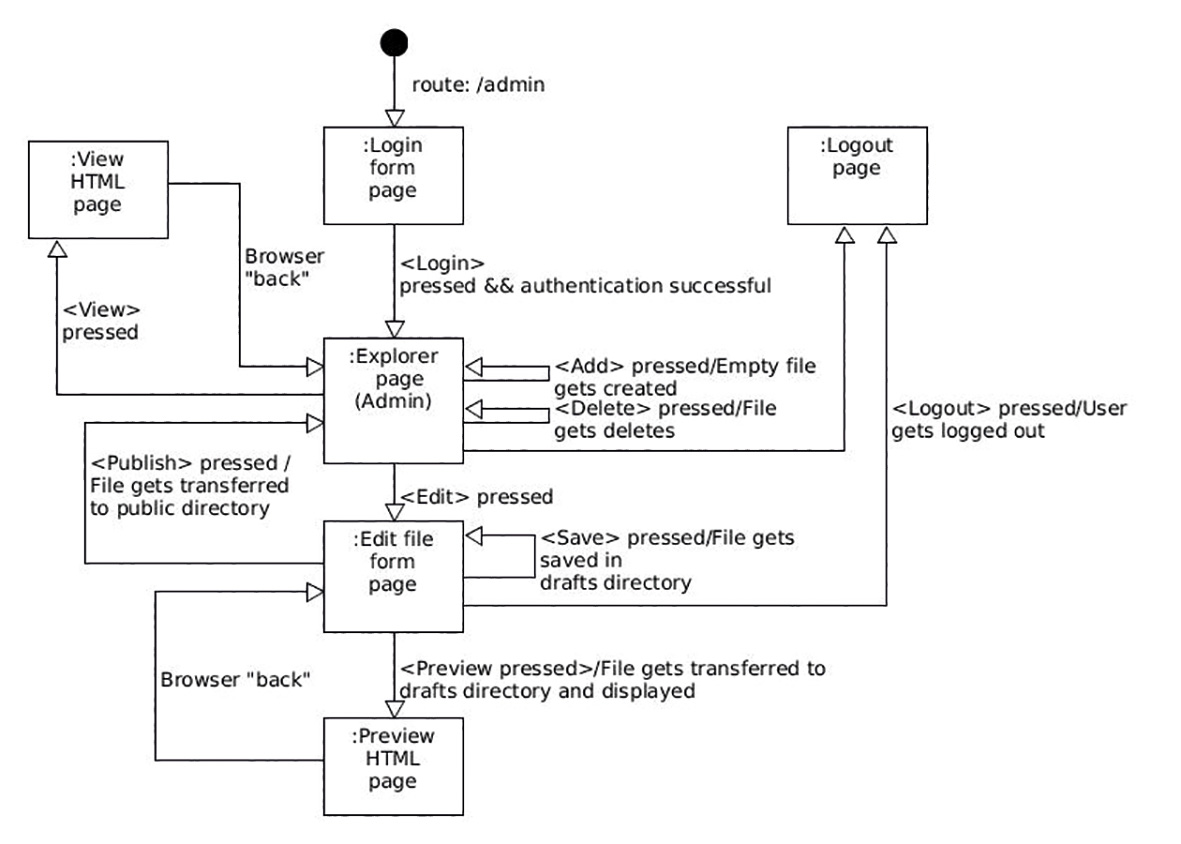
Abb. 1: Interface-Flow-Diagram der Anwendung
Benutzeroberfläche und Interaktionen
Abbildung 1 beschreibt aus Sicht eines Administrators die jeweils dargestellten Seiten und Übergänge zwischen diesen, die auf Grundlage der Aktionen des Anwenders durchlaufen werden. Durch Navigation der Route / admin in einer bestehenden Installation, z. B. localhost:8000/admin, gelangt der Anwender zur Seite Login form page, die der Authentifizierung dient. Sie enthält zwei Eingabefelder für Username und Passwort. Nach deren korrekten Eingabe und Betätigung der Schaltfläche Login gelangt der jetzt als Administrator authentifizierte Benutzer zur Explorer page. Sie zeigt alle existierenden Dateien im verwalteten Verzeichnis untereinander an. Hinter jeder Datei existieren die Schaltflächen Edit und Delete. Außerdem enthält die Seite eine Schaltfläche Add mit einem Feld zur Eingabe eines Dateinamens sowie eine Schaltfläche Logout.
Durch Drücken von Edit gelangt der Benutzer zur Seite Edit file form page. Die zu editierende Datei wird dabei aus dem allgemein zugänglichen Bereich in ein für normale Anwender nicht sichtbares Vorschauverzeichnis kopiert. Die Seite enthält ein editierbares Textfeld, in dem der Anwender nun den Inhalt der Datei editieren kann. Handelt es sich um eine HTML-Datei, wird eine Schaltfläche Preview angeboten, für andere Dateien gibt es stattdessen eine Schaltfläche Save. Unabhängig vom Dateityp gibt es eine weitere Schaltfläche Publish sowie eine Schaltfläche Logout. Handelt es sich um eine HTML-Datei und wird die Schaltfläche Preview betätigt, wird der Inhalt des Textfelds in die Datei im Vorschauverzeichnis gespeichert und von dort aus angezeigt. Zur Edit file form page gelangt der Anwender zurück über die Operation Zurück des Browsers. Handelt es sich um keine HTML-Datei, bewirkt das Betätigen von Save lediglich das Speichern des Inhalts des Textfelds in die Datei im Vorschauverzeichnis. Es wird weiterhin die Edit file form page angezeigt. Wird aus der Edit file form page die Schaltfläche Publish betätigt, wird die Datei aus dem Vorschauverzeichnis in das allgemein zugängliche Verzeichnis übernommen.
Eine Betätigung von View aus der Explorer page zeigt die entsprechende Datei im Browser an. Der Anwender gelangt über die Operation Zurück des Browsers zurück zur Explorer page. Wird die Schaltfläche Add aus der Explorer page betätigt, wird eine leere Datei mit dem angegebenen Dateinamen angelegt. Anschließend gelangt der Anwender wieder zur Explorer page, die den aktualisierten Inhalt des Verzeichnisses anzeigt. Die Betätigung von Delete aus der Explorer page bewirkt das Löschen der entsprechenden Datei. Anschließend gelangt der Anwender wieder in die Explorer page, die den aktualisierten Inhalt des Verzeichnisses anzeigt. Wird aus der Explorer page oder der Edit file form page die Schaltfläche Logout betätigt, wird der Anwender abgemeldet und die Logout page angezeigt. Für normale, nicht authentifizierte Benutzer gilt: Die Navigation zur Basisseite / bewirkt, dass
- falls im Verzeichnis public eine Datei index.html existiert, diese angezeigt wird oder
- eine Anzeige des Verzeichnisinhalts von public erfolgt, wobei die Dateien als klickbare Links angezeigt werden.
Die Navigation zu einer existierenden Seite im Verzeichnis public sorgt dafür, dass diese angezeigt wird; die Navigation zu einer der Administratoren vorbehaltenen Seiten (Explorer page, Edit file form page) bewirkt die Anzeige einer Seite, die darüber informiert, dass eine Authentifizierung notwendig ist. Sie enthält eine Schaltfläche Login, über die der Anwender zur Anmeldung in die Login form page gelangen kann.
Verzeichnislayout
Wir wählen für unsere Anwendung ein entsprechend minimalistisches Verzeichnislayout:
+ - ./ : Installationsverzeichnis
  |
  + - ucms_express_server.js
  |
  + - public/ : Enhält öffentlich sichtbare Dateien
  |
  + - ucms/ : interne, nicht öffentliche Dateien
    |
    + - .password: Enthält die Login-Information für den Administratoren
    |
    + - drafts/: Enthält Dateien in Bearbeitung
Im Installationsverzeichnis selbst befindet sich der Code unserer Anwendung in der Datei ucms_express_server.js. Wird die Anwendung das erste Mal gestartet, wird die beschriebene Verzeichnisstruktur erzeugt. Das Verzeichnis public enthält die Dateien, die öffentlich zugänglich und daher auch für nicht angemeldete Anwender sichtbar sind. Das Verzeichnis ucms enthält Daten, die für den Betrieb als Administrator benötigt werden. Die ASCII-Datei ucms/.passwort beinhaltet die Zugangsdaten für den Administrator. Um sich als Administrator anmelden zu können, sollte die Datei mit einem Texteditor angelegt und {"user":"admin","password":"override"} eingefügt werden. Damit ist es dann möglich, sich als Benutzer admin mit dem Passwort override anzumelden.
Das Verzeichnis ucms/drafts dient dazu, editierte Dateien zwischenspeichern und betrachten zu können, ohne sie sofort veröffentlichen zu müssen. Das ermöglicht es, die Änderungen mehrfach zu bearbeiten und zu betrachten, bevor sie dann nach Abschluss des Editiervorgangs in den öffentlichen Bereich übernommen werden, indem sie in den Ordner public kopiert werden.
Die beschriebene Struktur wurde ausgewählt, weil sie relativ einfach und nur minimale Konfiguration notwendig ist. Für ein echtes System wäre vielleicht die Möglichkeit, die Pfade über Umgebungsvariablen oder Konfigurationsdateien konfigurieren zu können, wünschenswert.
Technik
µCMS ist als minimalistisches System angelegt, und auch die Implementierung soll entsprechend minimal sein. Das bedeutet, dass wir möglichst wenig Code selbst schreiben wollen. Stattdessen verwenden wir existierende Bibliotheken...











