Virtuelle Maschinen funktionieren im Desktopbereich problemlos. Die vergleichsweise lange Startzeit und der hohe Overhead fallen nicht ins Gewicht, wenn der Knoten wenige langlebige VMs hostet. In Zeiten von DevOps, Microservices und IaaS stößt dieses System an seine Grenzen.
Anbieter von virtuellen Servern bieten ihre Maschinen mittlerweile stunden- oder gar minutenweise zur Miete an. Dank Microservices unterteilen Entwickler ihre Systeme zudem in immer feingranularere Einheiten: Was einst die Aufgabe eines Servers war, erfolgt nun auf einem Dutzend kleiner „Minimaschinen“. Docker bringt ob seines in Abbildung 1 gezeigten Containeransatzes die idealen Voraussetzungen zur Realisierung von Microservices-Infrastrukturen mit.
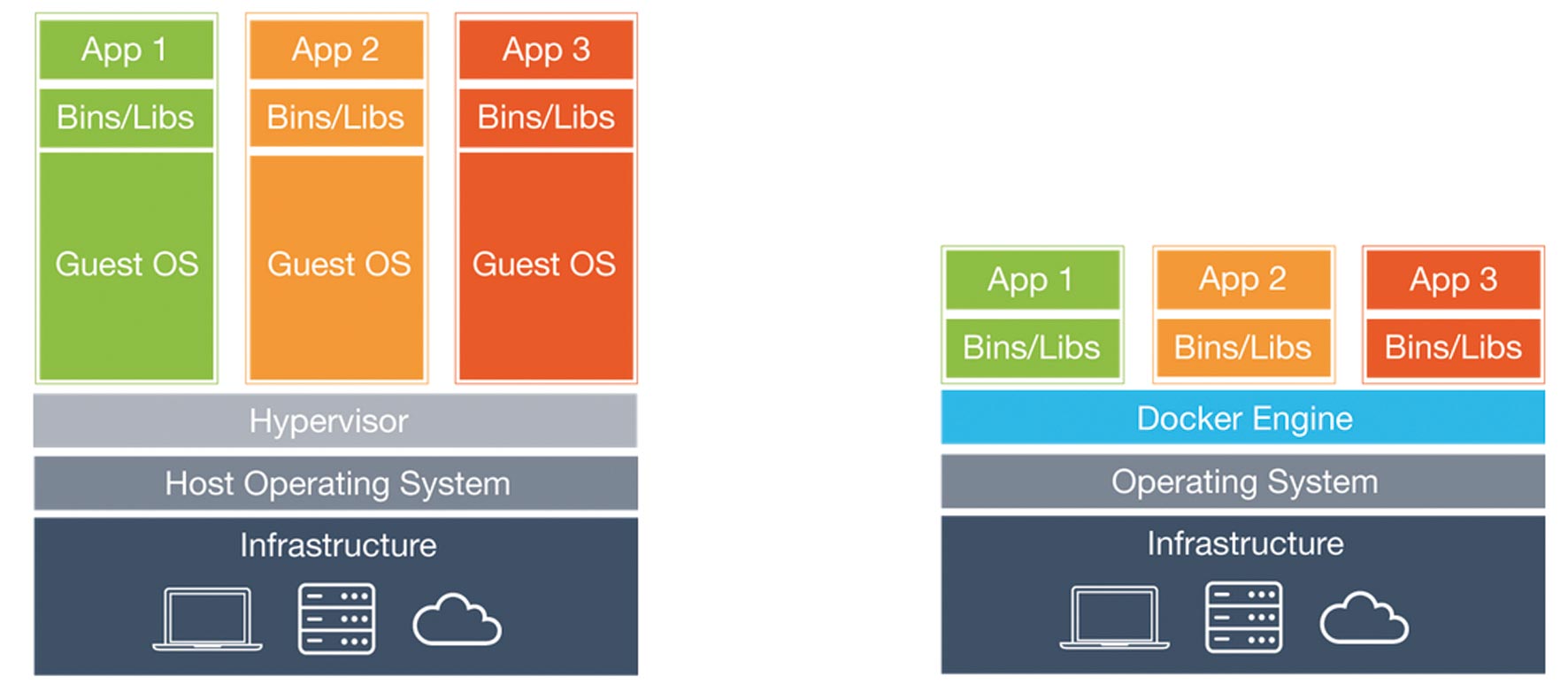 Abb. 1: Docker-Container teilen sich ein Betriebssystem
Ob der immer größer werdenden Verbreitung von Docker versuchen diverse Unternehmen, durch Anbieten eines Benutzerinterface im Markt mitzuspielen. Angehende Administratoren von Clusterverbünden haben heute die Qual der Wahl: Es gibt eine Vielzahl verschiedener Möglichkeiten zur Administration.
Dieser Artikel strebt danach, seinen Lesern einen Überblick über die Möglichkeiten zu bieten. Eine detaillierte technische Besprechung tritt dabei in den Hintergrund – unser Fokus liegt darauf, die verschiedenen Vorgehensweisen und ihre Expedienten qualitativ zu vergleichen und so bei der Auswahl von für weitere Beschäftigung lohnenden Produkten zu helfen.
Ein Wort für die Kommandozeile
Docker bringt mit „docker“ ein Werkzeug mit, das seit der ersten Betaversion zur Kommunikation mit dem Cluster eingespannt wird. Das Produkt wirkt auf an grafische Oberflächen gewohnte Entwickler und Administratoren abstoßend, hat im praktischen Einsatz aber zwei wesentliche Vorteile: Erstens funktionieren Kommandozeilenwerkzeuge notfalls auch von unterwegs aus. Das Streamen einer kompletten Benutzerschnittstelle ist auch in Zeiten von Telefonen mit Full HD alles andere als befriedigend, während der Datenverbrauch von SSH und Co. notfalls auch per Roaming finanzierbar bleibt. Vorteil Nummer zwei ist die vergleichsweise einfache Integration in Shellskripte und andere Administrationshelferlein. Wer seine Container ohne manuelles Zutun initialisieren und abtragen kann, tut dies häufiger – dem Autor ist mehr als nur ein Unternehmen bekannt, in dem eine viel zu große VM-Infrastruktur aufgrund des Aufwands für Abtragung und Terminierung weiterbetrieben wird.
Zur Vermeidung wütender Leserbriefe sei angemerkt, dass dem Autor Werkzeuge zur Automatisierung der Interaktion mit grafischen Benutzerschnittstellen bekannt sind. Leider erwiesen sich diese durch die Bank als derart instabil, dass ihre Nutzung in wirtschaftlich bedeutenden Workflows ein klassisches Vabanquespiel darstellt.
Offizielles Werkzeug
Kitematic war ursprünglich ein eigenes Projekt, das im März dieses Jahres vom Docker-Team übernommen wurde. Seither steht das seit jeher für Mac OS X vorgesehene Administrationswerkzeug auch in einer Version für Windows 7+ zur Verfügung.
Docker bietet Kitematik als Teil eines als Docker Toolbox bezeichneten Produkts an. Die unter [1] bereitstehende Installationsdatei erweitert Ihr Windows-System um die folgenden vier Komponenten:
-
Docker Client
-
Docker Machine
-
Docker Kitematic
-
VirtualBox
An dieser Stelle zeigt sich der geringe Platzbedarf: Der Gutteil der rund 300 MB Plattenplatz entfallen auf das grafische Administrationswerkzeug. Wundern Sie sich zudem nicht, falls die Toolbox während der Installation einige Werkzeuge eliminiert: Git für Windows wird durch eine neue Version ersetzt. Nach getaner Arbeit ist Ihr Desktop um die drei in Abbildung 2 gezeigten Verknüpfungen reicher.
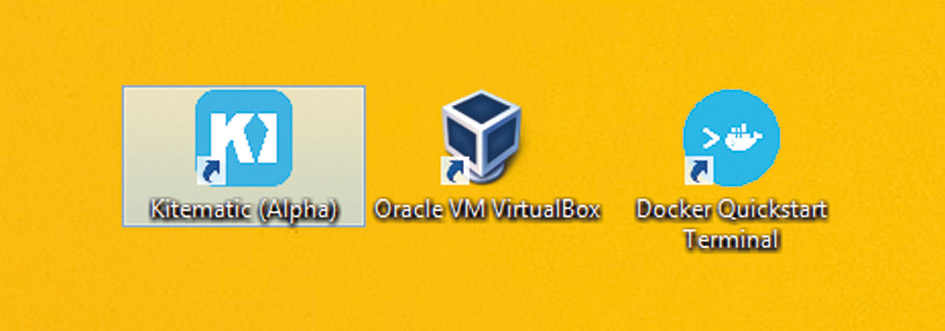 Abb. 2: Der Installationsassistent hat seine Arbeit getan
Starten Sie Kitematic durch Anklicken des Symbols. Da das Produkt automatisch eine Docker VM mitstartet, ist etwas Geduld und das Abnicken diverser Treibersignierungsdialoge erforderlich. Kitematic bleibt gern bei 99 Prozent stecken: Es handelt sich dabei um einen bekannten Fehler, der von Seiten des Docker-Teams eifrig bejagt wird. In den meisten Fällen reicht es aus, das Werkzeug zu schließen und danach unter Verwerfen der schon angelegten VM neu zu starten.
Die Verbindung mit Docker Hub ist nur dann notwendig, wenn Sie private Images verwenden möchten: Klicken Sie stattdessen auf Skip for Now, um die Konfiguration „normal“ fortzusetzen. Im nächsten Schritt erscheint das in Abbildung 3 gezeigte Fenster am Bildschirm.
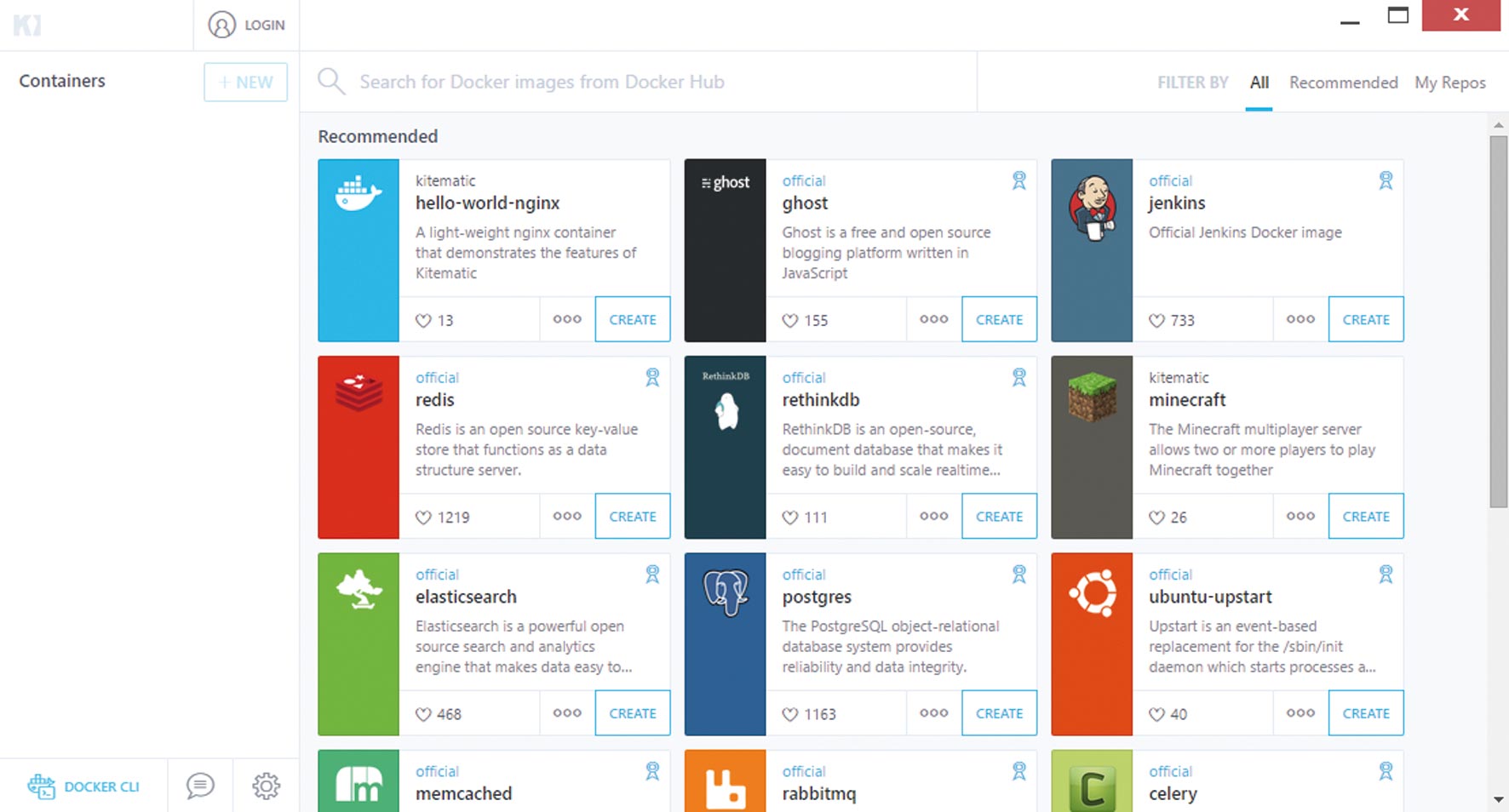 Abb. 3: Kitematic bietet eine Vielzahl verschiedener Images an
Kitematic sieht sich selbst als „Speisekarte“ für Docker: Das Produkt zeigt alle vorhandenen Images an. Wenn Sie mit MySQL loslegen möchten, so klicken Sie auf den Create-Button in der betreffenden Karte – nach dem Aufbau einer Verbindung zu Docker Hub wird das betreffende Image heruntergeladen und zur Ausführung bereitgestellt.
Wenn die Bereitstellung mit einem Netzwerkkommunikationsfehler scheitert, so müssen Sie die Firewall von Windows komplett deaktivieren. Öffnen Sie danach VirtualBox und löschen Sie die VM „default“ vollständig vom Computer.
VirtualBox bietet unter Datei | Einstellungen | Netzwerk Methoden zur Konfiguration von Netzwerken, die zwischen allen virtuellen Maschinen geteilt werden. Entfernen Sie alle in der Rubrik Host-only Netzwerke befindlichen Adapter. Starten Sie Kitematic danach neu, um das Werkzeug zur Erstellung einer neuen virtuellen Maschine samt den dazugehörenden Netzwerkadaptern zu animieren. Falls Kitematic nun abermals bei 99 Prozent steckenbleibt, ist dies kein Problem – öffnen Sie die Eigenschaften der neu erstellten VM und verbinden Sie jeden der Netzwerkadapter mit einem...











