Unter dem Firebase-Label [1] bietet Google verschiedene Dienste an, die uns bei der Entwicklung von Apps und Webseiten unter die Arme greifen. Wir konzentrieren uns dabei ganz auf die Entwicklung unserer App und delegieren jede Arbeit, die andernfalls mit dem Backend anfallen würde, an Firebase, das in der Google Cloud läuft.
Gründe, die für den Einsatz einer Backend-as-a-Service-Architektur sprechen, sind kürzere Entwicklungszeiten und ein (für uns) vereinfachter Betrieb. Von diesen Vorteilen profitieren wir vor allem dann, wenn die angebotenen Dienste gut zu unserer Anwendung passen. Falls es so etwas gibt, ist die archetypische Anwendung von Firebase eine Mehrbenutzeranwendung, in der Benutzer in Echtzeit miteinander kollaborieren. Videospiele sind dafür ein typisches Beispiel, aber es wurde auch schon ein Contentmanagementsystem auf Basis von Firebase umgesetzt [2].
Jeder neue Entwickler im Google-Firestore-Team schreibt in der ersten Woche eine kleine Beispiel-App oder Webseite mit Firebase. Oft kommen dabei Apps heraus, die bekannten Social-Media-Angeboten wie Twitter oder Instagram nachempfunden sind, aber wir haben auch schon ein kollaboratives Tetris-Spiel, einen Editor zur Pair Programming und ein Wissensquiz gesehen. In diesem Tutorial entwickeln wir eine Android-Anwendung in Kotlin, mit der wir verschiedene Arten von Veranstaltungen bewerben und finden können: Wenn wir zum Beispiel für ein Feierabendkickertreffen noch einige Spieler brauchen, legen wir das Event auf der Karte ab und andere Benutzer, die sich für Veranstaltungen der Kategorie „Sport“ interessieren, bekommen dann eine Benachrichtigung (Abb. 1).
 Abb. 1: Beispielanwendung
Firebase-Konsole
Bevor wir mit der Entwicklung beginnen können, legen wir in der Firebase-Konsole ein neues Projekt an. Ein Projekt ist eine Sammlung von Firebase-Diensten, die von mehreren Apps genutzt werden. So könnten wir uns später entscheiden, unsere Veranstaltungs-App auch als Webseite anzubieten. Die Android-App und die Webseite wären dann zwei Apps, die zum gleichen Projekt gehören. Das Firebase-Team bietet unter anderem SDKs für Android, iOS, JavaScript und Unity an, in der Community werden jedoch auch Lösungen für eine Vielzahl anderer Technologien, wie Flutter oder Arduino, entwickelt [3].
Wir legen unser Projekt an, indem wir in der Firebase-Konsole unter https://console.firebase.google.com auf Add Project drücken. In den folgenden Schritten wählen wir einen Namen für unser Projekt und entscheiden uns dann im nächsten Schritt zunächst gegen die Verwendung von Google Analytics. Daraufhin landen wir in der Konsole unseres Projekts (Abb. 2). Hier sehen wir, dass wir momentan den Spark Plan benutzen, d. h. wir müssen nie für die Verwendung von Firebase bezahlen, unterliegen aber einigen Einschränkungen bezüglich des verfügbaren Speicherplatzes und der Anzahl der erlaubten API-Aufrufe [4]. Für Anwendungen mit bis zu einigen Hundert Benutzern ist das aber in vielen Fällen vollkommen ausreichend.
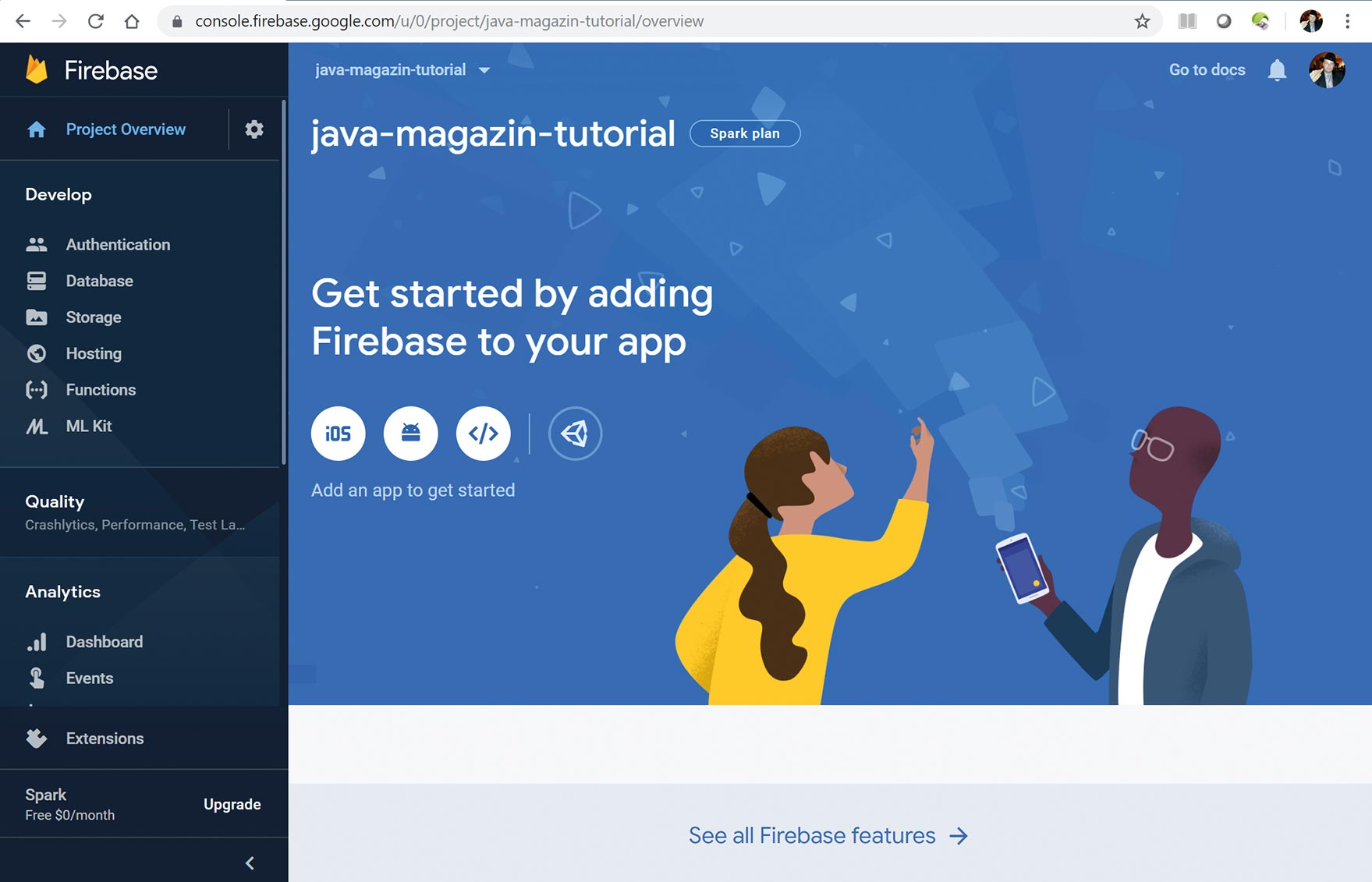 Abb. 2: Firebase-Konsole unseres Projekts
Jetzt ist es an der Zeit, in der Konsole über das Android-Symbol eine Android-App mit unserem Projekt zu verbinden: Nachdem wir uns für einen Paketnamen entschieden haben, wird eine Datei namens google-services.json für uns erzeugt und zum Herunterladen angeboten. Listing 1 zeigt ein Beispiel. Der entscheidende Teil ist der api_key, den die Android-App benutzt, um sich unserem Firebase-Projekt zuzuordnen. Nachdem wir diese Datei in unser Android-Projekt kopiert haben, müssen wir noch das Plug-in com.google.gms.google-services zu unserem Gradle-Build-File hinzufügen. Die Firebase-Konsole bietet eine bebilderte Erklärung zu diesen Schritten, die leicht nachvollziehbar sein sollte.
Listing 1
{
  "project_info": {
    "project_number": "1234567890",
    "project_id": "java-magazin-tutorial",
      ...
  },
  "client": [
    {
      "api_key": [ { "current_key": "A1B2C3D4E5F6G7H8I9J0" } ],
      ...
    }
  ],
  "configuration_version": "1"
}
In diesem Tutorial benutzen wir das Webinterface der Firebase-Konsole, da die Schritte damit zum Einstieg leichter verständlich sind und uns oft auch hilfreiche Querverweise angeboten werden. Wenn uns das Geklicke lästig wird, haben wir allerdings auch die Möglichkeit, alle hier besprochenen Aufgaben in der Kommandozeile durchzuführen. Mit dem Firebase CLI [5] können wir uns zum Beispiel Informationen über die gerade angelegte App anzeigen lassen (Listing 2).
Listing 2
$ firebase apps:list
√ Preparing the list of your Firebase apps
┌───────────────────┬────────────────────────────────────┬───────────┐
│ App Display Name  │ App ID                             │ Platform  │
├───────────────────┼────────────────────────────────────┼───────────│
│ Firebase Tutorial │ 1:1234567890:android:105c…2198b67a │ ANDROID   │
└───────────────────┴────────────────────────────────────┴───────────┘

1 app(s) total.
Das Kommandozeilentool ist auch gerade dann hilfreich, wenn wir während der Entwicklung unserer Firebase-Apps einen CI/CD-Server einsetzen.
Authentifizierung
Der Firebase-Auth-Dienst nimmt uns Benutzerkontenverwaltung und Authentifizierung ab. Dazu gehören auch einige Aufgaben, die von Hand nicht leicht korrekt zu implementieren sind, wie zum Beispiel die Anmeldeversuche per IP-Adresse zu beschränken, um unsere App vor Missbrauch zu schützen. Um Firebase Auth zu nutzen, sind zwei Schritte notwendig: Zuerst legen wir deklarativ fest, wie sich Benutzer unserer App registrieren und anmelden sollen, dann nehmen ...











