Python-Programme sind nicht dazu verdammt, in Konsolenfenstern oder als Daemon bzw. Service unscheinbar im Hintergrund zu arbeiten. Der Markt kennt mittlerweile ein gutes Dutzend GUI-Bibliotheken, die Ihren Applikationen zu attraktiverem Aussehen verhelfen. In diesem Teil unserer Serie geht es um die Gestaltung der Benutzeroberfläche. Auf der Ebene der Gestaltung gibt es für Python-Programme eine Reihe nützlicher Möglichkeiten, die nicht auf den ersten Blick ersichtlich sind.
Beginnen wir mit der wichtigsten Feststellung dieses Artikels: Python ist keine RAD-Sprache für Rapid Application Development. Wenn Sie möglichst schnell ein durchklickbares Benutzerinterface zusammenstellen möchten, sind Sie zum Beispiel mit C# wegen der engeren Integration zwischen Sprache und GUI-Subsystem besser bedient. „What you see is what you get“ führt unter Python – je nach Stack und verwendeter Toolchain – nicht immer zu ansehnlichen Ergebnissen, was mitunter ärgerlich sein kann.
Wir wollen an dieser Stelle ganz konventionell mit der Tkinter-Bibliothek starten. Sie mag von Komfort und nativem Aussehen her nicht mit Qt und ähnlichen Anwendungs-Frameworks mithalten können, gilt aber als mehr oder weniger standardisiertes GUI-Toolkit von Python und wandert auf den meisten Betriebssystemen direkt mit dem Interpreter auf die Workstation.
Ein grundlegendes GUI erstellen
Wie in den letzten Artikeln beginnt unsere Arbeit auch diesmal mit der Erzeugung einer neuen Applikation auf Basis der Vorlage Python-Anwendung. Als erste Aufgabe wollen wir das folgende Code-Snippet in der .py-Datei platzieren:
import tkinter as tk
root = tk.Tk()
root.mainloop()
RAD-Systeme isolieren den Entwickler im Allgemeinen von der zur Verarbeitung von Ereignissen notwendigen Logik. Wer ein GUI auf Basis von Tkinter erzeugt, kreiert im ersten Schritt das TK-Elternobjekt. Es exponiert eine Methode namens mainloop, über die Sie den Event Loop anwerfen. Nach dem Aufruf dieser Methode kehrt die Kontrolle erst dann zu Ihrem Code zurück, wenn die Verarbeitung des GUI-Teils des Programms abgeschlossen ist.
Visual Studio wählt von Haus aus eine Version 3.x von Python. TK steht allerdings auch in älteren Versionen zur Verfügung – arbeiten Sie noch mit 2.7, sieht die korrekte Inklusion folgendermaßen aus:
import Tkinter as tkBetriebssysteme, die für Prozessrechner vorgesehen sind, bzw. Linux-Distributionen liefern das TK-Modul oft nicht im Rahmen der Standardkonfiguration aus. In den meisten Fällen lässt sich dieses Problem mit einem Kommandozeilenbefehl beheben:
sudo apt-get install python3-tkAn dieser Stelle ist unser Programm für einen ersten Testlauf bereit. Wer es unter Visual Studio anwirft, sieht das in Abbildung 1 gezeigte Ergebnis. Beenden Sie die Ausführung danach durch das Stop-Kommando in der IDE, um zur Codebearbeitung zurückzukehren.
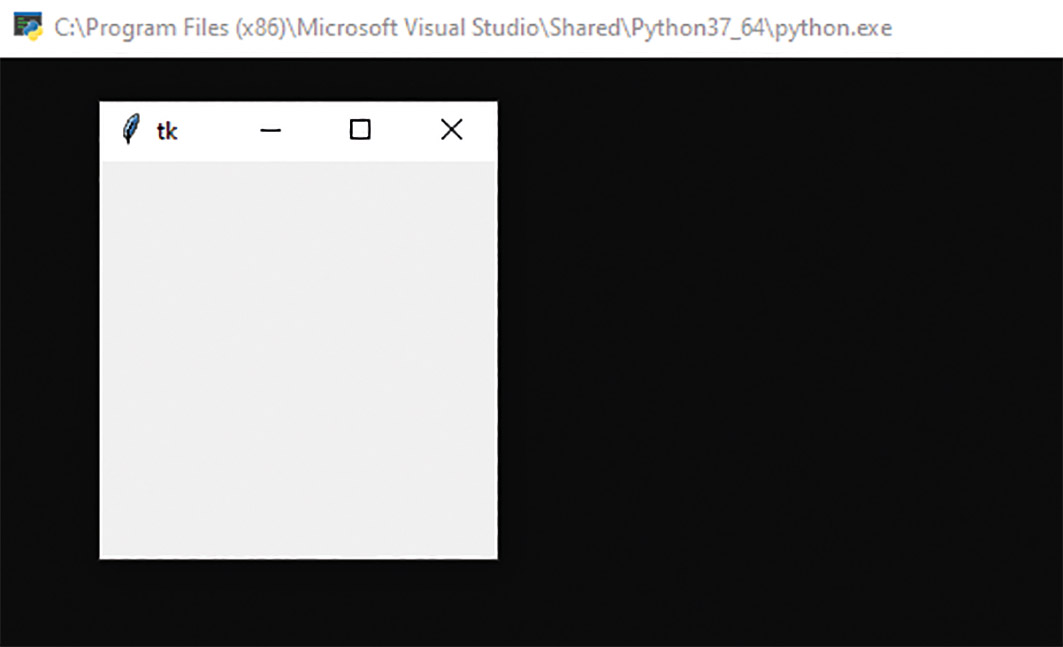 Abb. 1: Unser Hostfenster erscheint am Bildschirm
Als nächste Aufgabe wollen wir unserem Formular ein Steuerelement hinzufügen. Tkinter verhält sich wie jedes andere UI Framework: Die am Bildschirm erscheinenden Strukturen sind analog zum DOM-Baum in Form einer Datenstruktur aufgebaut. Die Erzeugung eines Labels erfolgt zwar über das globale TK-Objekt, der erste übergebene Parameter ist aber das Elternobjekt. In der Praxis übergibt man hier einfach einen Verweis auf das Elternobjekt. Sonderfälle wie verschachtelte Layouts lassen wir im Moment außen vor.
Danach darf man noch einen oder mehrere Parameter übergeben. Uns reicht es fürs Erste aus, einen anzeigbaren Text bereitzustellen:
import tkinter as tk
root = tk.Tk()
label = tk.Label(root, text="Hallo SUS!")
label.pack(padx=60, pady=30)
root.mainloop()
TK fügt neu erzeugte Steuerelemente nicht automatisch zum Elternobjekt hinzu. Der Entwickler oder die Entwicklerin muss stattdessen eine Layoutmethode aufrufen – wir entscheiden uns hier für den Klassiker pack, der das Steuerelement ins Elternelement schiebt. Das genaue Verhalten der Funktion sehen wir in den nächsten Schritten. Achten Sie im Moment nur auf padx und pady. Die beiden Werte ermöglichen uns das Einschreiben von Abständen, die um die angelegten Widgets eingefügt werden. Abbildung 2 zeigt, was die Werte 60 und 30 bewirken.
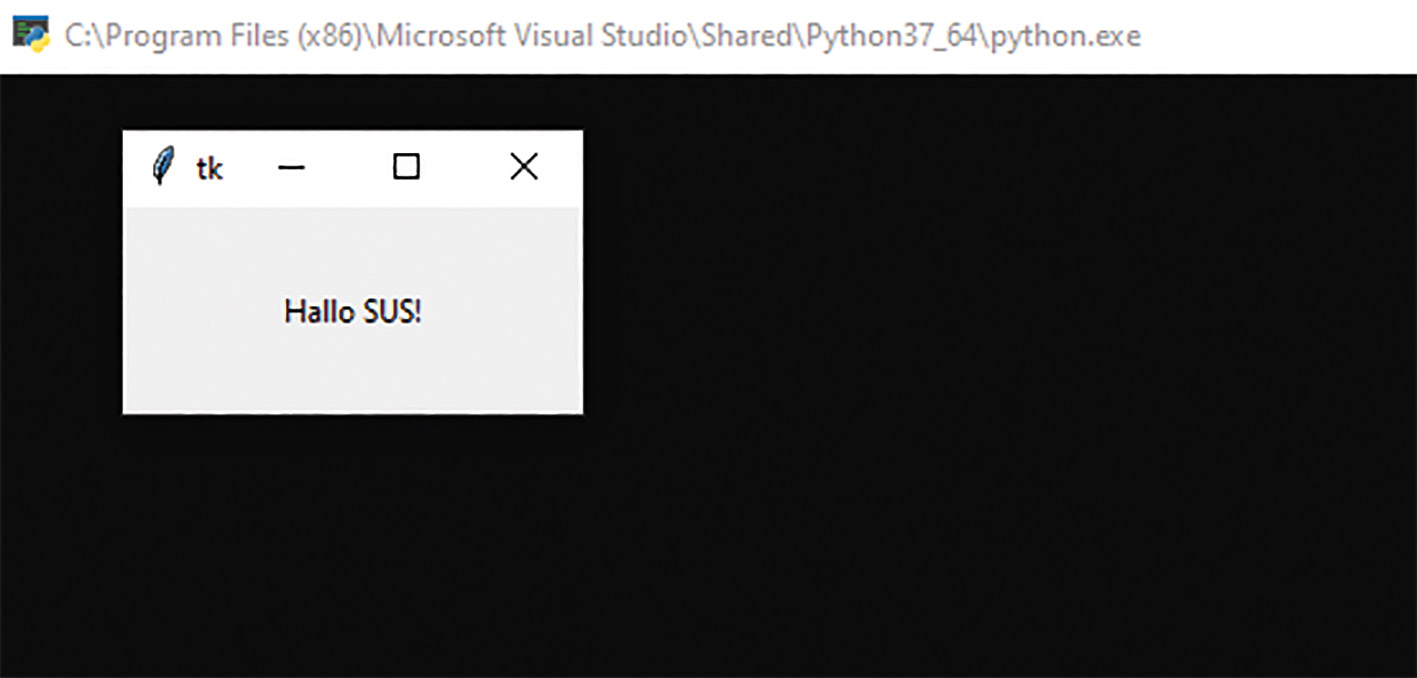 Abb. 2: Die Padding-Attribute beeinflussen die Form des Widgets
Als Nächstes wollen wir dem Formular zwei Knöpfe hinzufügen. Hierbei recyceln wir die Variable. Jeder Aufruf der Methode erzeugt eine neue Knopfinstanz:
root = tk.Tk()
label = tk.Label(root, text="Hallo SUS!")
label.pack(padx=60, pady=30)
knopf = tk.Button(root, text="Knopf A")
knopf.pack()
knopf = tk.Button(root, text="Knopf B")
knopf.pack()
root.mainloop()
Das Hinzufügen in das Hauptformular erfolgt über die Funktion pack. Ihr werden diesmal allerdings keine Parameter übergeben, weshalb keine Zierrahmen oder sonstige Dekorelemente berücksichtigt werden müssen. Wer das Programm unter Windows 10 zur Ausführung bringt, sieht das in Abbildung 3 gezeigte Ergebnis.
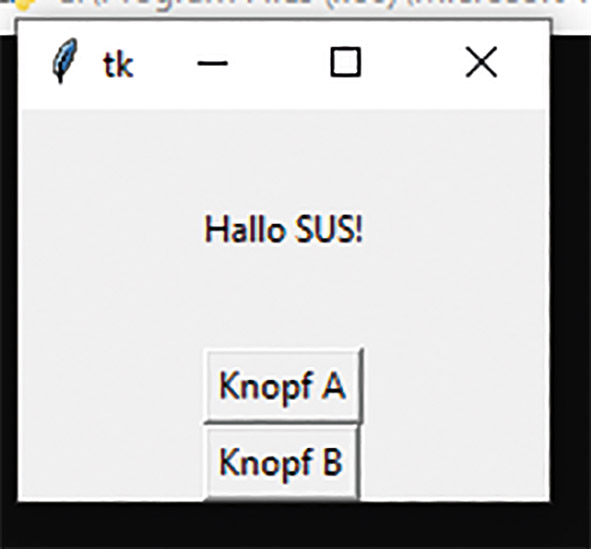 Abb. 3: Dank des Nichtanlieferns von Paddings liegen die Knöpfe direkt aufeinander
Ereignisverarbeitung
Wer das Programm im vorliegenden Zustand ausführt und die Knöpfe anklickt, bemerkt, dass das Formular dabei nicht vom Bildschirm verschwindet. Die für das Anwerfen...











