Beschäftigt man sich als Softwareentwickler mit dem Internet of Things (IoT), liegt das Hauptaugenmerk oft ausschließlich auf der Serverseite und der Auswahl von Cloud-Providern. Dabei ist ein Blick auf die Funktionsweise der eigentlichen „Things“, die die Basis der IoT-Pyramide ausmachen, mindestens genauso faszinierend. Mit ein wenig Programmieraufwand lässt sich sogar ein eigener IoT-Button erstellen.
Ob man dem Internet of Things und dem drum herum entstandenen Hype etwas abgewinnen kann oder nicht, liegt selbstverständlich im eigenen Ermessen und soll nicht Gegenstand dieses Artikels sein. Aus rein technischer Neugier jedoch lohnt sich ein Blick hinter die Kulissen und auf die eigentlichen Technologien, die dieses Ökosystem ausmachen. Das Hauptaugenmerk soll dabei aber zur Abwechslung einmal auf den Things liegen, also jenen Komponenten, die Daten erfassen und Aktionen in den Softwaresystemen im Hintergrund auslösen. Prominente Beispiele hierfür sind IoT-Buttons wie beispielsweise Amazons (heftig umstrittene und aktuell in Deutschland verbotene) Dash Buttons [1] oder zertifizierte IoT-Buttons für Microsoft Azure, wie sie beispielsweise von teXXmo [2] hergestellt werden.
Gemein ist diesen Geräten, dass sie per Knopfdruck Verbindung mit ihrem dahinterliegenden IoT-Serversystem aufnehmen und dort vordefinierte Aktionen auslösen. Eine solche Aktion kann vom Erfassen eines Datenpunkts über das Absetzen eines Tweets bis zum Herunterfahren eines Rollladens theoretisch alles beinhalten, sofern es sich serverseitig umsetzen lässt. Experimentierfreudige und kreative Geister haben vermutlich bereits beim Lesen dieser Zeilen ein Dutzend Szenarien im Kopf, die sich auf diese Weise verwirklichen ließen. Praktisch steht man allerdings vor dem Problem, dass fertige IoT-Buttons kaum bis gar nicht konfigurierbar sind und – wie im Fall von Amazons Dash Buttons – lediglich eine einzige voreingestellte Aktion auslösen können. Andere Geräte wie etwa teXXmo-IoT-Buttons bieten zwar diesbezüglich deutlich mehr Flexibilität, jedoch machen Mindestbestellmengen und Stückpreise zwischen 30 und 50 Euro einmalige Experimente zu einem wenig attraktiven Vergnügen. Vielmehr lohnt es sich, hier etwas Aufwand zu betreiben und ein solches Gerät im Eigenverfahren herzustellen.
Hello Arduino!
Um tatsächlich einen physischen IoT-Button entwickeln zu können, ist allerdings ein Ausflug in die Welt der Mikrocontroller und Hardwareentwicklung Voraussetzung. Glücklicherweise existiert in diesem Bereich mit der Arduino Software- und Hardwareplattform quasi ein De-facto-Standard für Einsteiger und Hobbyisten [3]. Nahezu jedes Elektronikbastelprojekt setzt auf diese Plattform auf, was den Vorteil bietet, dass zu beinahe jedem Problem oder Anwendungsfall bereits ein Präzedenzfall in einem der unzähligen Internetforen zu finden ist. Anders als bei Einplatinencomputern wie dem Raspberry Pi [4] läuft auf einem Arduino-Mikrocontroller (Abb. 1) kein Betriebssystem, sondern lediglich ein Programm, das sofort nach dem Start ausgeführt wird.
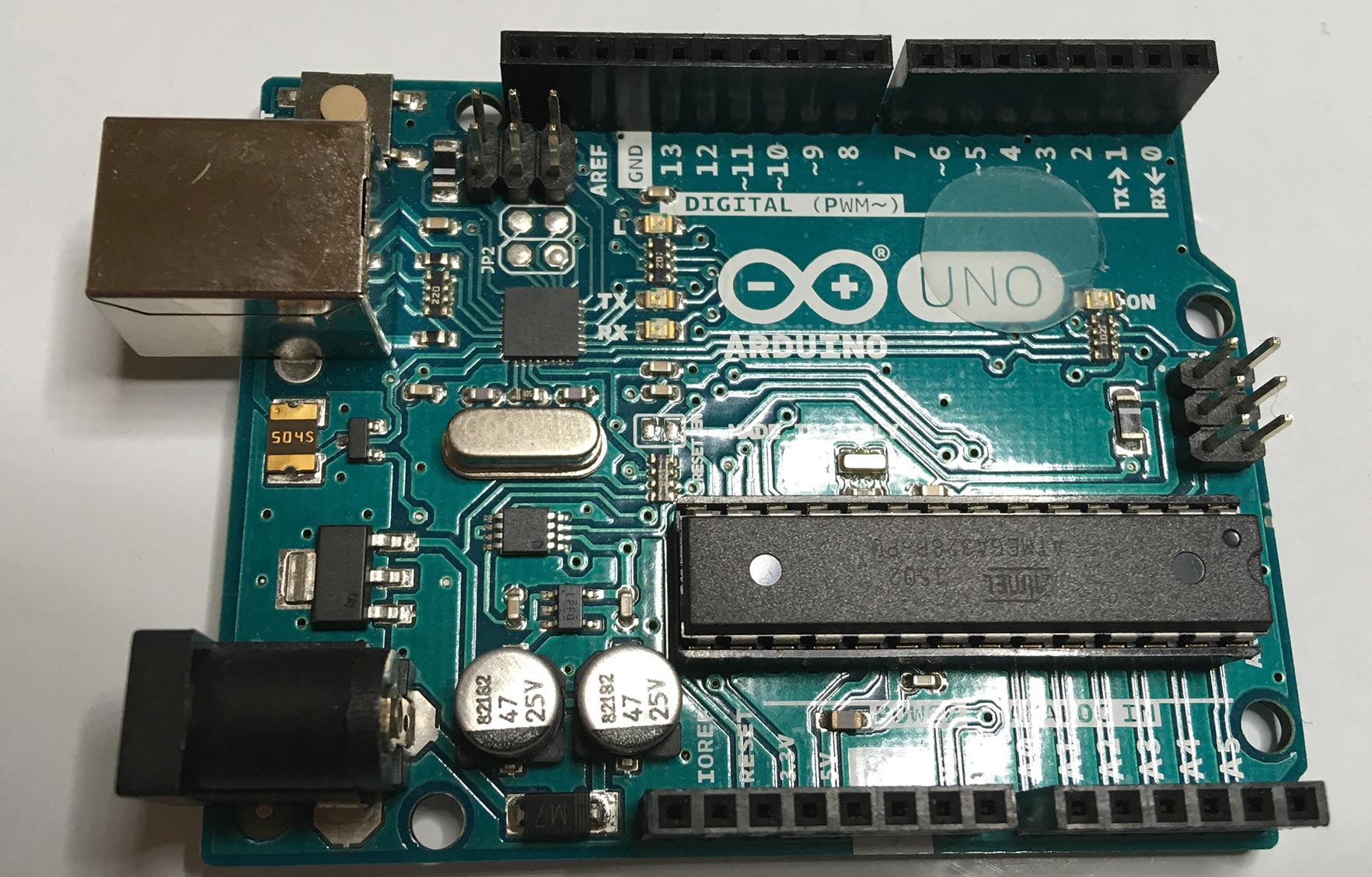 Abb. 1: Der Arduino Uno, einer der verbreitetsten Arduino-Mikrocontroller
Ein solches Arduino-Programm, das als „Sketch“ bezeichnet wird, entwickelt man in klassisch-hardwarenaher Manier in C oder C++, wobei gängige Arduino IDEs etwas Abstraktion bieten und man als Entwickler nur zwei Funktionen (setup und loop) implementieren muss. Der kürzestmögliche Arduino Sketch besteht somit lediglich aus diesen beiden leeren Methoden (Listing 1).
Listing 1
void setup()
{
}
void loop()
{
}
Typischerweise entwickelt man einen solchen Sketch mit der offiziellen und frei erhältlichen Arduino IDE (Abb. 2), die mittlerweile sogar über den Windows Store verfügbar ist; es stehen aber auch Add-ins für andere Entwicklungsumgebungen wie Visual Studio (Code) oder Eclipse zur Verfügung.
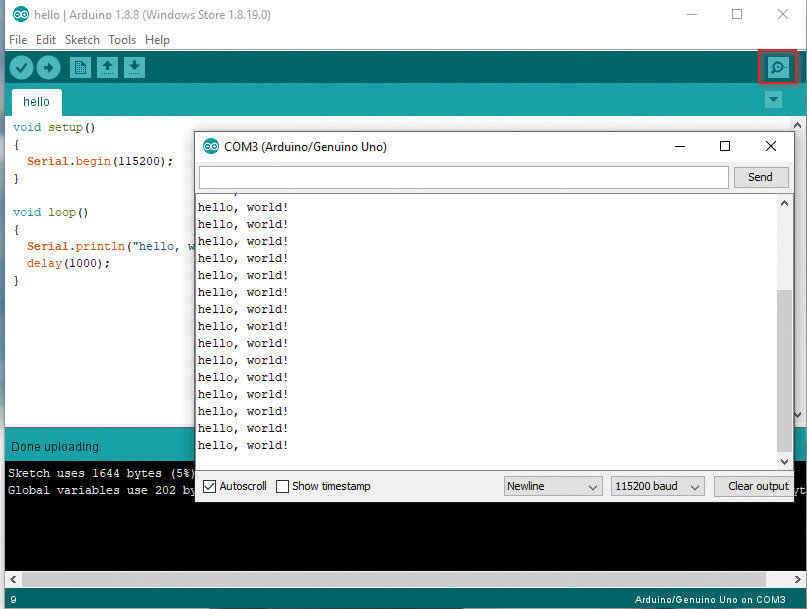 Abb. 2: Kommunikation mit dem Arduino über den Serial Monitor
Der Arduino-Mikrocontroller wird (zumeist) über USB mit dem Rechner verbunden und der fertig kompilierte und gelinkte Sketch wird über ein serielles Protokoll an diesen übertragen. Über die serielle Schnittstelle erfolgt zumeist auch die Kommunikation mit dem Mikrocontroller zu Debugging- und Logging-Zwecken, da ein typisches Arduino Board in der Standardausführung über keine Anzeigemöglichkeiten verfügt und man auch einen Debugger vergebens sucht. Erfreulicherweise...











