RAD Studio bietet die Möglichkeit, geräteübergreifende Anwendungen zu erstellen. Solche Anwendungen beschränken sich hier nicht nur auf die mobilen Plattformen Android und iOS, sondern umfassen auch die Betriebssysteme Windows, macOS und Linux (Server). In diesem Kapitel durchlaufen wir dazu alle notwendigen Schritte von der Einrichtung der Systemumgebung über das Anlegen des Projekts, der Gestaltung der Benutzeroberfläche, der Erstellung der Programmlogik, dem Hinzufügen weiterer Plattformen und dem Debuggen der App bis hin zum letztendlichen Starten. Beginnen wir mit der Systemeinrichtung.
3.1 Systemumgebung einrichten
Die Entwicklungsumgebung RAD Studio läuft unter Microsoft Windows. Möchten Sie Anwendungen für weitere Systemumgebungen erstellen, müssen Sie sich über die Konfiguration einige Gedanken machen (Abb. 3.1).
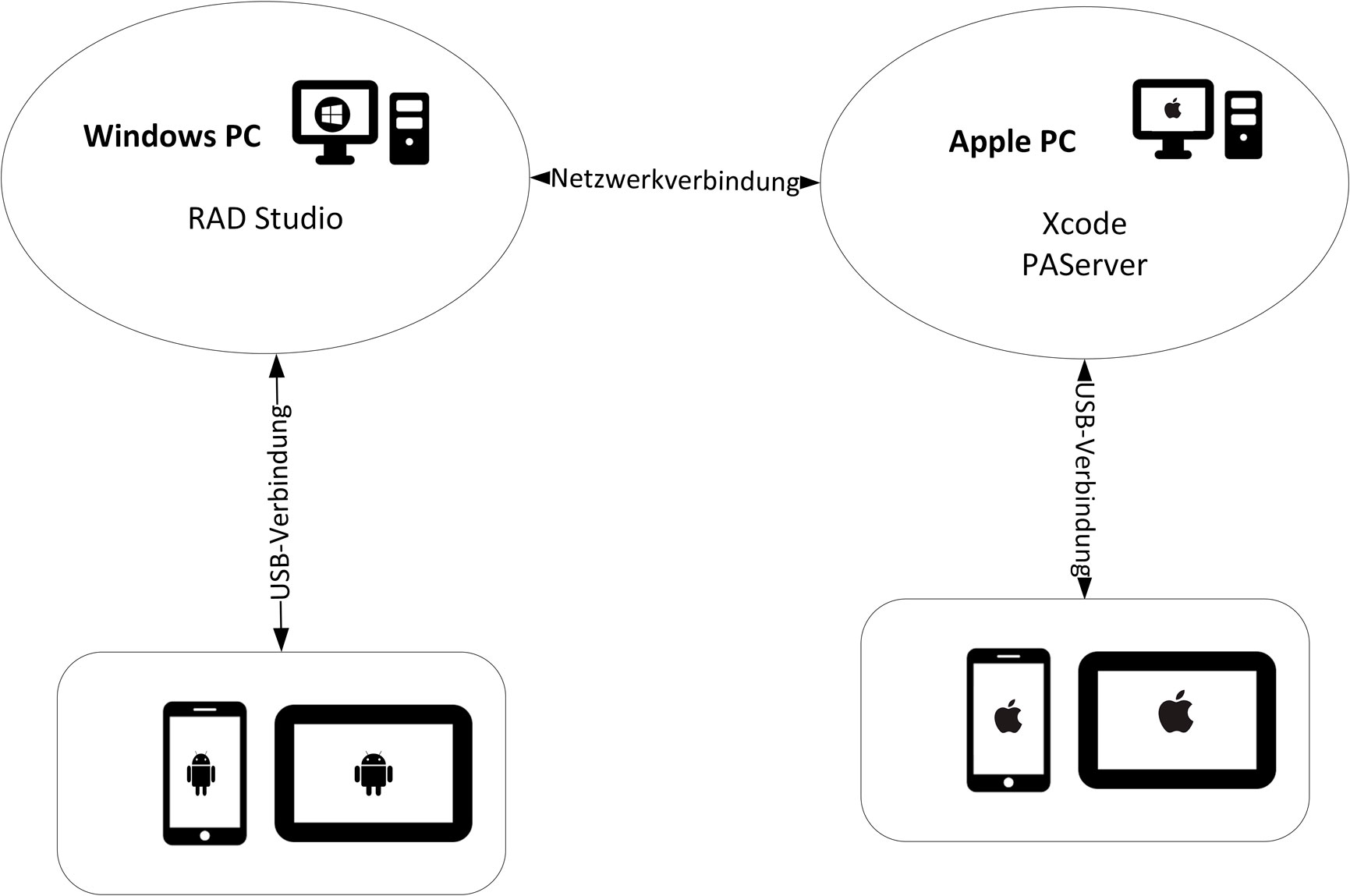
Abbildung 3.1: Systemumgebung für das Erstellen geräteübergreifender Apps
Dazu sind ein paar Erläuterungen angebracht: Im Zentrum steht der Entwicklungsrechner mit Microsoft Windows als Betriebssystem. Dabei kann es sich ggf. auch um eine virtuelle Umgebung auf einem Mac handeln. Einen solchen benötigen Sie auf jeden Fall, wenn Sie Apps für iOS bzw. macOS erstellen möchten. Bei einer Virtualisierung wird RAD Studio in einer virtuellen Maschine ausgeführt, üblicherweise in Parallels unter macOS. Die Entwicklung und das Testen der Apps für Android und iOS erfolgt alternativ mithilfe eines Emulators oder auf einem physischen Gerät. Für Android muss man entscheiden, ob die Ausführungsgeschwindigkeit eines Emulators ausreichend ist. Auch ist zu beachten, dass die Geräte auf denen die Apps laufen sollen, die mit RAD Studio für Android erstellt werden, bestimmte Hardwarevoraussetzungen erfüllen müssen (siehe den Kasten „Geeignete Android-Geräte“ in Kapitel 2) – das gilt natürlich auch für einen Emulator. Android-Emulatoren, die das hardwareunterstützte Virtualisierungsmodul HAXM nutzen und auf einem Android-x86-Emulator-Image basieren, können Sie hier nicht nutzen. Aus diesem Grund wird man also höchstwahrscheinlich zu einem physischen Smartphone bzw. Tablet greifen. Dieses schließen Sie direkt über den USB-Anschluss an den Windows-Entwicklungsrechner an (bzw. bei Nutzung einer virtuellen Maschine an den Mac).
Um Apps für macOS bzw. iOS zu erstellen, müssen Sie vom Entwicklungsrechner über das Netzwerk auf einen Mac zugreifen. Dabei kann es sich um einen Rechner im lokalen Netzwerk oder um einen remoten Rechner handeln, der zum Beispiel über einen Cloud-Dienst (vgl. zum Beispiel: https://www.macincloud.com) bereitgestellt wird. Auf dem Mac muss man die aktuelle Version von Apples integrierter Entwicklungsumgebung Xcode installieren. Xcode benötigen Sie für die Paketierung der Apps. Man kann Xcode aus dem App Store kostenfrei herunterladen. Die Verbindung zwischen Entwicklungsrechner und Mac erfolgt über den sogenannten PAServer (Platform Assistant-Server). Auf dem Mac ...











