
Roboter steuern, na LOGO!
Dieser Artikel zeigt, wie man mit dem Logikmodul LOGO! einen Fischertechnik-Roboter zum Leben erwecken kann. Zum Erstellen der Programme verwenden wir die Entwicklungsumgebung LOGO! Soft Comfort, mit der sich auch komplexere Probleme leicht lösen lassen. Für unseren Aufbau kommt ein Dreiachsenroboter von Fischertechnik zum Einsatz. Die Signale der Impulsgeber werden durch einen einfachen Frequenzteiler für LOGO! aufbereitet.
Für dieses Projekt wollen wir uns einen Fischertechnik Dreiachsenroboter aus dem Experimentierkasten ROBOTICS TXT Automation Robots (511933) vornehmen [1]. Als Entwicklungsumgebung nutzen wir LOGO! Soft Comfort, eine Java-Applikation, die sowohl unter Windows als auch unter Linux läuft. Wir sehen uns hier die Installation unter Linux an. Vor der eigentlichen Installation müssen wir das System etwas anpassen. Als Betriebssystem für unsere Beispielinstallation verwenden wir Ubuntu 18.04 LTS, das frei unter [2] heruntergeladen werden kann.
Die kleine Anpassung ist nötig, damit die LOGO!-Entwicklungsumgebung unser Netzwerkinterface finden kann. Das heißt, wir müssen erst einmal selbst herausfinden, welchen Namen das Netzwerkinterface hat. Mit dem Linux-Kommando ip address können wir den Namen unseres Interface ermitteln, in unserem Beispiel die enp37s0 (siehe Kasten: „Kommandozeilenausgabe“).
Kommandozeilenausgabe
mmohr@pc01:~$ ip address
1: lo: <LOOPBACK,UP,LOWER_UP> mtu 65536 qdisc noqueue state UNKNOWN group default qlen 1000
  link/loopback 00:00:00:00:00:00 brd 00:00:00:00:00:00
  inet 127.0.0.1/8 scope host lo
	valid_lft forever preferred_lft forever
  inet6 ::1/128 scope host
	valid_lft forever preferred_lft forever
2: enp37s0: <BROADCAST,MULTICAST,UP,LOWER_UP> mtu 1500 qdisc fq_codel state UP group default qlen 1000
  link/ether 70:85:c2:b2:44:92 brd ff:ff:ff:ff:ff:ff
  inet 192.168.2.39/24 brd 192.168.2.255 scope global dynamic noprefixroute enp37s0
	valid_lft 2664sec preferred_lft 2664sec
  inet6 fe80::ad8c:918c:49e7:79f7/64 scope link noprefixroute
	valid_lft forever preferred_lft forever
Wenn Sie das Kommando auf Ihrem System ausführen, steht der Name Ihres Gerätes an derselben Stelle, wie im Beispiel die enp37s0. Sollten Sie mehrere Interfaces in Ihrem Rechner verwenden, über die Sie mit LOGO! kommunizieren wollen, müssen Sie sich die Namen aller Interfaces notieren.
Nun legen wir im Ordner /etc einen neuen Unterordner an:
sudo mkdir -p /etc/sysconfig/networkIn diesem Unterordner erstellen wir für jedes Interface eine Datei. Das erledigen wir mit dem Kommando touch.
sudo touch /etc/sysconfig/network/ifcfg- enp37s0Bitte beachten Sie, dass hier anstelle von enp37s0 die Kennung Ihres Interfaces stehen muss. Das waren auch schon alle Vorarbeiten, die nötig sind, damit die LOGO!-Entwicklungsumgebung später fehlerfrei arbeiten kann. Die eigentliche Installation von LOGO! Soft Comfort erfolgt über die Installations-CD, die in jedem LOGO!-Starterkit [3] enthalten ist. Wechseln Sie dafür auf der CD in das Verzeichnis
cd <YOUR_MOUNT_POINT>/CDROM_Installers/Disk1/InstData/Linux64/VM/und führen dort die Installationsdatei sh ./Setup.bin aus. Nach erfolgreicher Installation können Sie die Entwicklungsumgebung mit den zwei folgenden Kommandos in der Shell starten (Abb. 1):
cd ~/Siemens
./LOGOComfort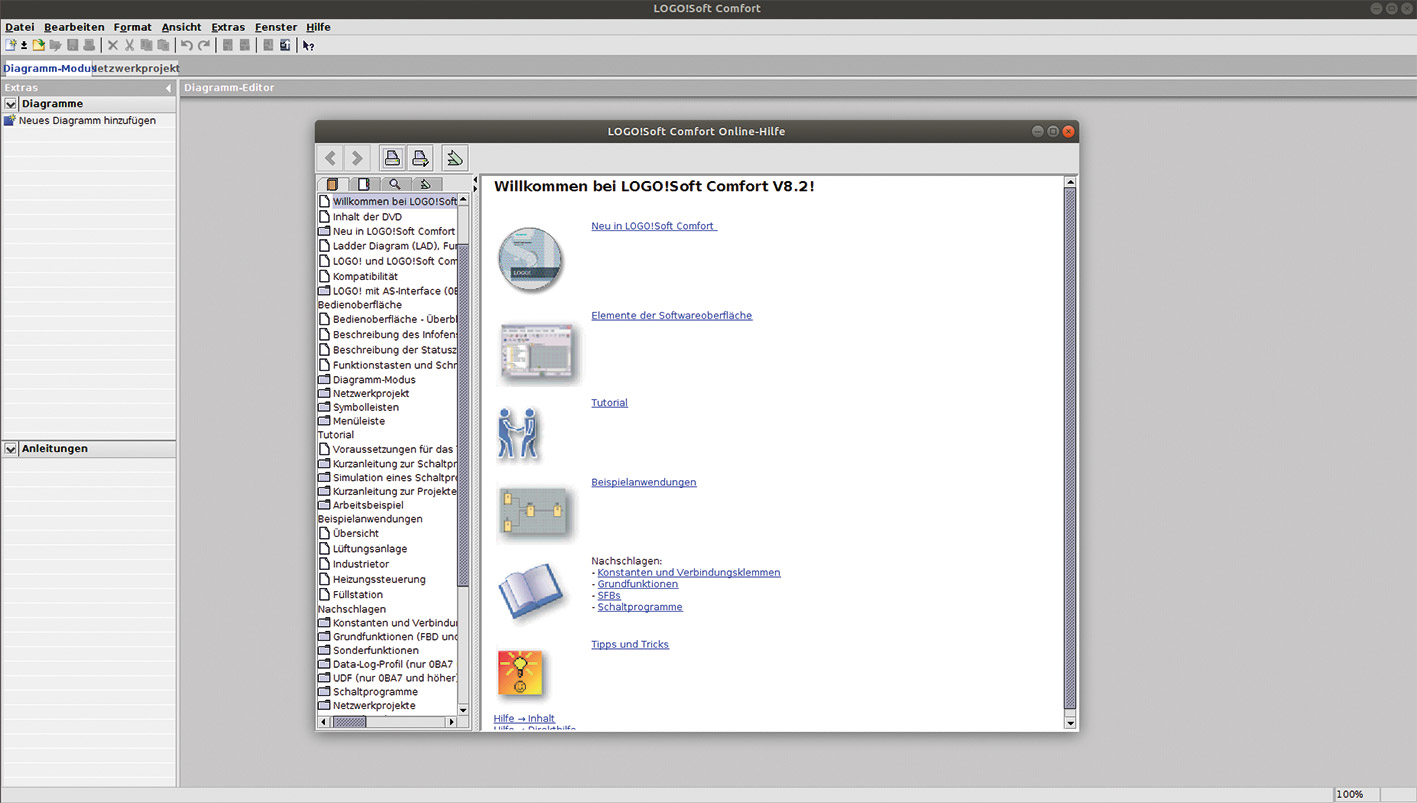 Abb. 1: Startbildschirm der LOGO!-Soft-Comfort-Software mit Onlinehilfe
Der Testaufbau
In Abbildung 2 ist der komplette Versuchsaufbau mit LOGO! und dem Fischertechnik-Roboter zu sehen. Die Leitungen sind soweit möglich durch Kabelkanäle geführt. Dabei fällt auf, dass die Leitungen zum Roboter über eine Klemmleiste (Lüsterklemmen) mit dem Rest der Schaltung verbunden sind. Das hat mehrere Gründe. Zum einen ist der Aufbau dadurch leichter zu verdrahten, weil man die Leitungen nicht komplett von einer Komponente des Roboters bis zur LOGO! legen muss. Ein weiterer Grund ist, dass man über die Klemmleiste die Möglichkeit hat, Signale der einzelnen Roboterkomponenten zu überprüfen. Wenn sich bei der Verdrahtung ein Fehler eingeschlichen hat, kann man ihn hier leicht reparieren. Zu guter Letzt kann man den Roboter einfach vom Rest der Schaltung trennen, um ihn in einem anderen Projekt weiter zu verwenden. Für den Aufbau wurden folgende Komponenten verwendet:
LOGO...











