Am Ende des letzten Teils haben wir ernüchtert feststellen müssen, dass das Echtzeitverhalten von Android Things alles andere als befriedigend ist. Das ist ärgerlich: Neben Problemen in MSR-Systemen bedeutet es auch, dass Datenaustausch per Bit Banging in Arbeit ausartet. Das lässt sich verhindern. Die Lösung liegt in einem organischen Display für Serial Peripheral Interface (SPI).
Wer keine garantierte Latenz bieten kann, muss bei der Datenübertragung entweder extrem langsam arbeiten oder auf Handshaking und Checksummen setzen. Zur Umgehung des Problems bietet sich die Verlagerung in Hardware an – Abbildung 1 stellt die beiden Konzepte gegenüber.
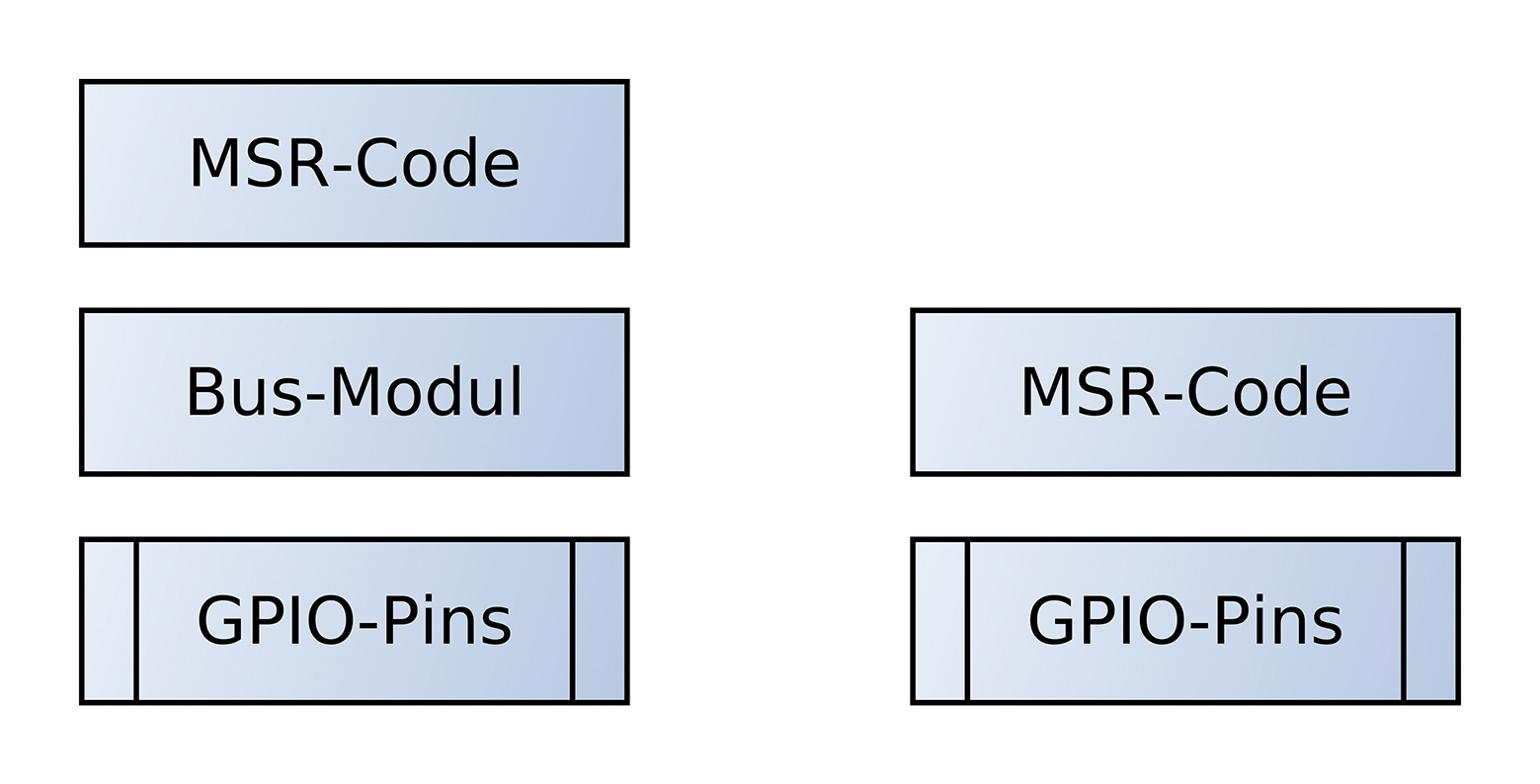
Abb. 1: Hardwarebusse degradieren das Betriebssystem zum Zuschauer
Wir wollen in den folgenden Schritten mit einem der drei Busse beginnen. Dabei soll der durch Android Things geschaffene Mehrwert allerdings nicht aus den Augen verloren werden – freuen Sie sich auf ein Beispielprojekt, dessen Realisierung normalerweise richtig in Arbeit ausartet. Zudem stellen wir in diesem Artikel die Änderungen in der neuesten Version des Betriebssystems kurz vor: Google konnte der Versuchung nicht widerstehen, das API zu modifizieren.
Skelettales
Android Things ist im Grunde genommen Android, ergänzt um Möglichkeiten zum Hardwarezugriff. Erstellen Sie abermals ein neues Projekt. Im Rahmen der erstmaligen Kompilation ist meist eine Internetverbindung erforderlich, weil Android Studio die Android-Things-Bibliothek laden muss. Google deklariert im Projektskelett die Einbindung der aktuellen Version – behalten Sie dies im Hinterkopf, weil neue Releases von Android Things mit den Standardbibliotheken der Vorgänger im Allgemeinen nicht kompatibel sind. Kommt es zu seltsamen Problemen, beschaffen Sie im ersten Schritt ein neues Image aus der Things Console:
. . .
compileOnly 'com.google.android.things:androidthings:+'
}
Im nächsten Akt öffnen wir die für das Gesamtprojekt verantwortliche Version der Datei build.gradle, in der wir einen Verweis auf das Repository mit MPAndroidCharts unterbringen:
allprojects {
  repositories {
    google()
    jcenter()
    maven { url "https://jitpack.io" }
  }
}
Das Maven Repository muss dabei unbedingt in allprojects liegen: Wer die Dependency in buildscript anlegt, kann das Modul zur Laufzeit nicht verwenden. Das eigentliche Bereitstellen der Diagrammbibliothek erfolgt durch einen weiteren Eingriff in die Gradle-Infrastruktur. Wir greifen uns die zum Modul app gehörende Datei und erweitern sie:
dependencies {
  implementation fileTree(dir: 'libs', include: ['*.jar'])
  . . .
  compileOnly 'com.google.android.things:androidthings:+'
  compile 'com.github.PhilJay:MPAndroidChart:v3.0.1'
}
Nach dem erfolgreichen Resynchronisieren samt dem Download eventuell benötigter Bibliotheken können Sie MPAndroidCharts nach Belieben verwenden. Die Ausgabe erscheint von Haus aus auf dem mit dem Raspberry Pi verbundenen Display.
Einer oder mehrere?
Serielle Busse sorgen seit den Anfängen der Computertechnik für Datenaustausch. Im Embedded-Bereich ist die Sache haariger: Die Bus- bzw. Schnittstellenauswahl hängt von der Art der anzusprechenden Peripherie, der Anzahl der zur Verfügung stehenden Pins und der benötigten Bandbreite ab.
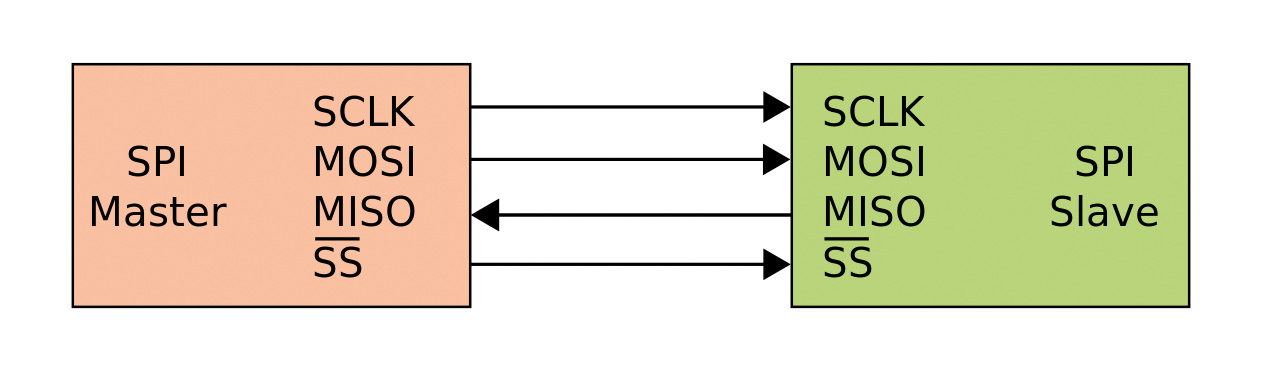
Abb. 2: Klassischer serieller Bus (Bildquelle: Wikimedia Commons/Cburnett)
SPI (Serial Peripheral Interface) ist nach dem in Abbildung 2 gezeigten Schema aufgebaut. Die Leitungen MISO (Master in Slave out) und MOSI (Master out Slave in) tun, was man vom Namen her erwarten würde. Es handelt sich dabei um zwei dedizierte Datenleitungen, die für je eine Richtung verantwortlich sind. Beachten Sie, dass MISO und MOSI nicht unbedingt beide erforderlich sind. Es gibt auch SPI-Systeme, die nur in eine Richtung funktionieren. Datenübertragungen werden vom Master befohlen und gesteuert. Die CLK-Leitung liefert ein Taktsignal, das die Kommunikation antreibt. Da Motorola seinerzeit die Zuordnung zwischen Flanken und Zuständen nicht ausreichend scharf formulierte, gibt es insgesamt vier verschiedene Betriebsmodi. In der Praxis hilft ein Blick ins Datenblatt oder ein „Brutalversuch“ – bei falsch eingestelltem Modus kommt es normalerweise nicht zu bleibenden Hardwareschäden. CS dient als Chip Select, es ist theoretisch möglich, mehrere SPI-Geräte an einen Port anzuschließen. In der Praxis ist dies allerdings von geringer Bedeutung: Verbinden Sie die Leitung einfach mit dem CS-Signal des Masters, um die Datenübertragungsmöglichkeit sicherzustellen.
Bildschirme brauchen logischerweise extrem hohe Bandbreite. Abbildung 3 zeigt einen einfachen OLED-Bildschirm, der bei AliExpress und Co. für ungefähr 3 Euro pro Stück erhältlich ist. Die ebenda für etwa 15 Euro erhältlichen Farbmodule sollen uns im Moment nicht aufhalten, ihre Ansteuerung sehen wir uns später an.
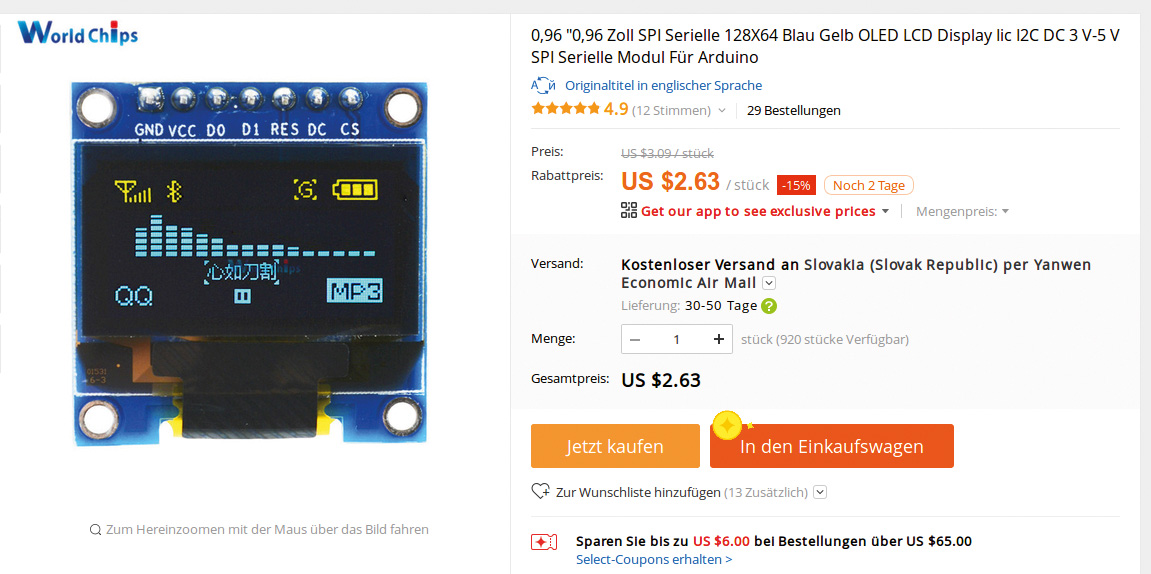
Abb. 3: Monochrom, preiswert, praktisch ...
Solomon Systech teilt den Speicher des ...











